Crea tu fotolibro, paso a paso.
Cada zona y cada botón del editor de fotolibros, con capturas anotadas, y después las cinco tareas más habituales: añadir fotos, cambiar un diseño, añadir texto, reordenar las páginas, revisar y pedir.
Para tiendas
¿Vendes fotolibros con Bindl? Enlaza esta página desde tus fichas de producto, tus emails de pedido o tus preguntas frecuentes: responde a las dudas que tienen los clientes mientras crean su álbum. Está en español, inglés, francés, alemán, italiano y portugués.
El editor funciona mejor en un ordenador o una tableta. En el teléfono, usa Desde mi teléfono para enviar fotos a un álbum abierto en tu ordenador.
Las capturas muestran el editor en inglés con el aspecto por defecto. En una tienda, los colores, formatos, opciones y precios son los de la tienda, y algunas pestañas pueden estar ocultas.
1. Crear un álbum
Un álbum nuevo se abre en esta pantalla. Rellénala de arriba abajo y haz clic en Crear el álbum.
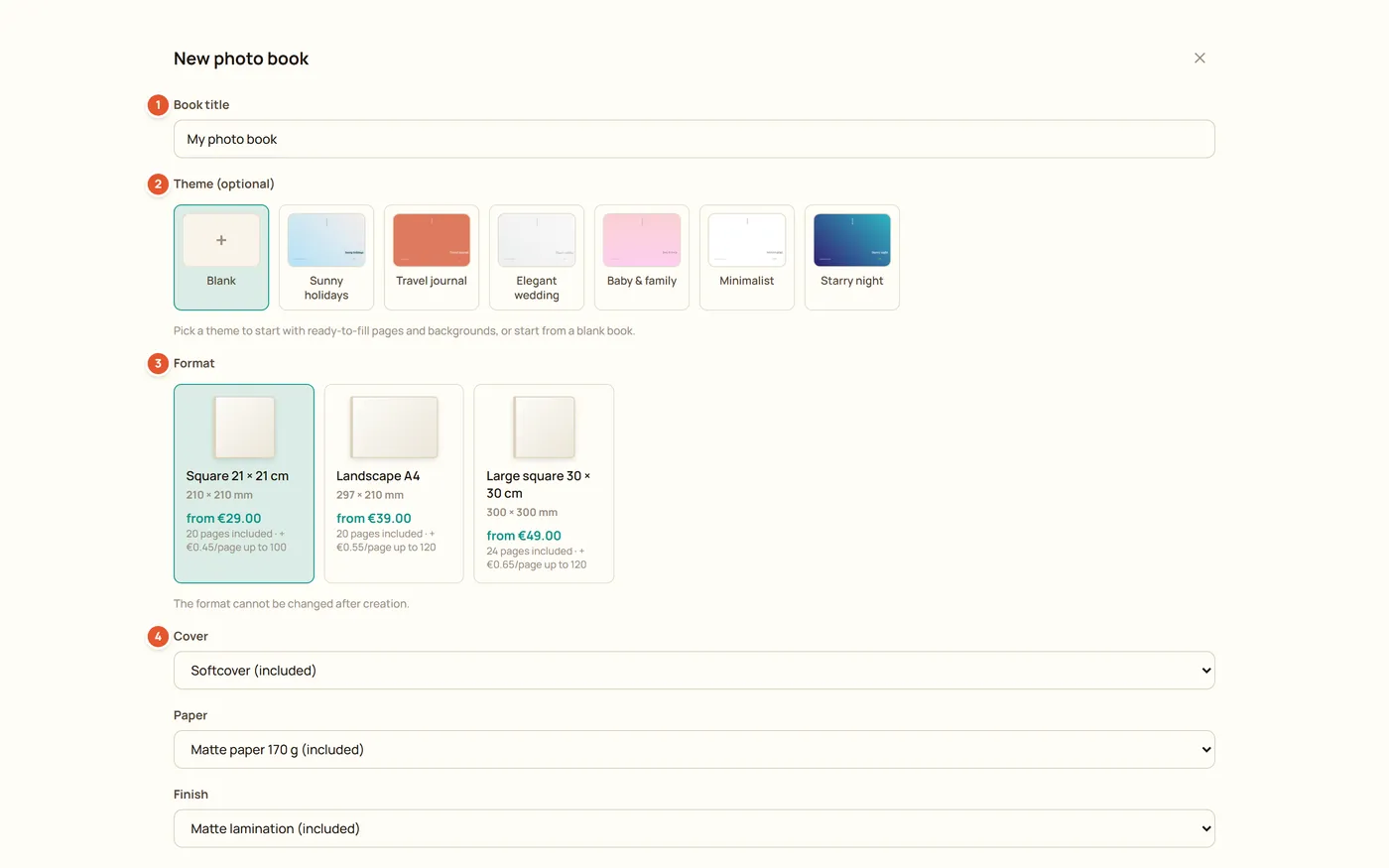
- Título del álbum
El nombre del álbum. Puedes cambiarlo cuando quieras desde la barra superior.
- Tema (opcional)
Un estilo listo para usar: fondos, fuentes y diseños de página. En blanco empieza con páginas vacías. Todo se puede editar después.
- Formato
El tamaño y la forma del álbum, con su precio de partida. El formato no se puede cambiar después de crearlo, así que elígelo primero.
- Tapa
El tipo de tapa, seguido del papel y del acabado. Se pueden cambiar más tarde con el botón Material.
2. La pantalla de un vistazo
Una vez creado el álbum, el editor muestra seis zonas.
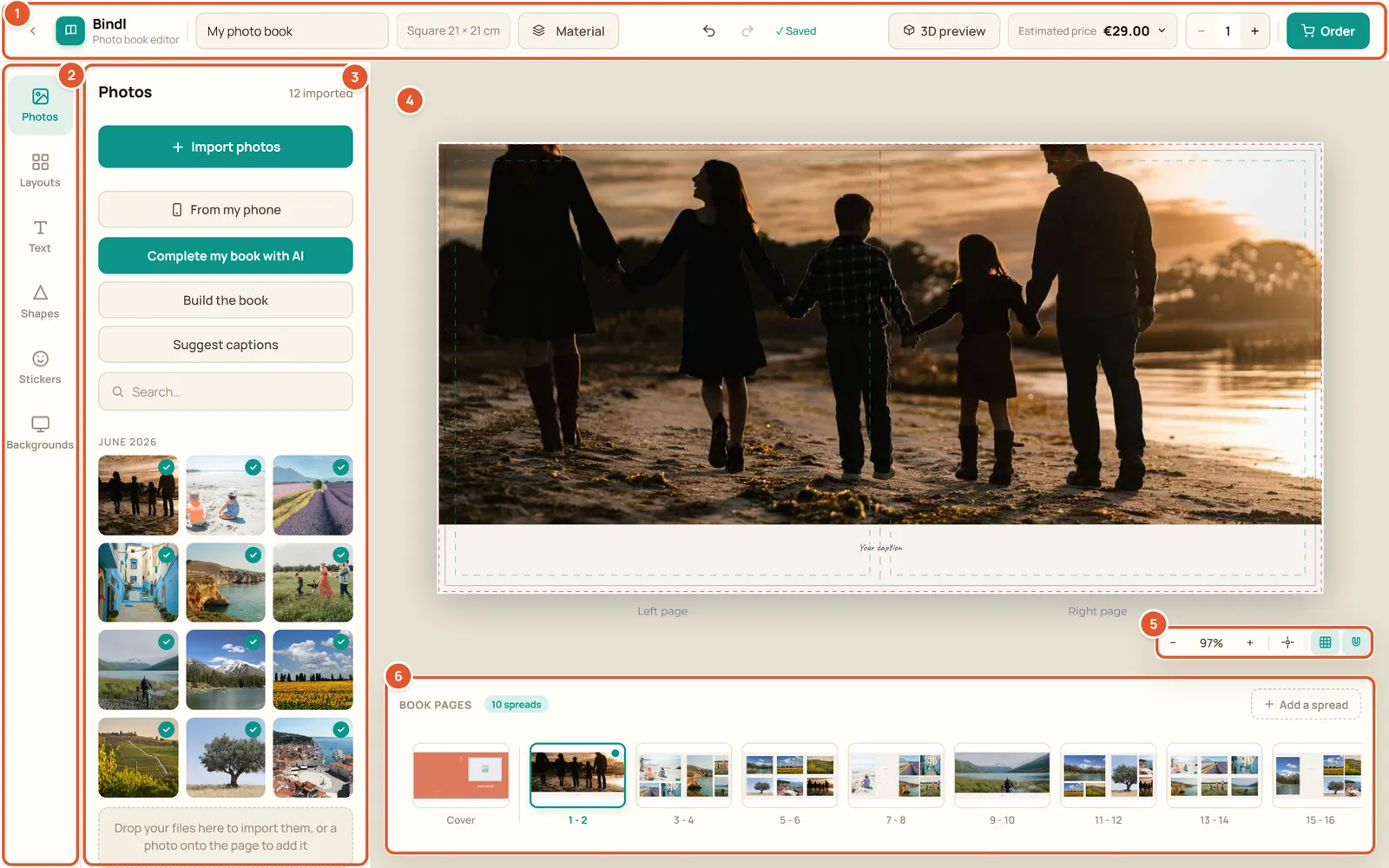
- Barra superior
Título, formato, material, deshacer y rehacer, estado del guardado, vista 3D, precio y Pedir.
- Pestañas laterales
Fotos, Diseños, Texto, Formas, Pegatinas, Fondos y Enlaces. Haz clic en una pestaña para ver su panel.
- Panel lateral
El contenido de la pestaña abierta: tus fotos, los diseños, los estilos de texto, etc.
- Página
La doble página en la que trabajas, página izquierda y derecha. Haz clic en un elemento para seleccionarlo y ver su barra de herramientas.
- Barra de zoom
Zoom, centrado, guías de impresión e imán.
- Tira de páginas
Todas las dobles páginas del álbum, de la portada a la última página. Haz clic en una miniatura para abrir esa doble página.
3. Barra superior
La barra superior reúne lo que afecta a todo el álbum.

- Volver
Sale del editor. El álbum queda guardado y te espera.
- Título
Haz clic en él para renombrar el álbum.
- Formato
Recuerda el formato elegido al crearlo, por ejemplo Cuadrado 21 x 21 cm.
- Material
Cambia la tapa, el papel, el acabado y las opciones que ofrece la tienda. El precio sigue tus elecciones.
- Deshacer y Rehacer
Anulan o recuperan tus últimos cambios. Atajos: Ctrl+Z y Ctrl+Y.
- Estado del guardado
El álbum se guarda solo mientras trabajas. Guardado significa que todo está almacenado. No guardado - reintentando significa que se cortó la conexión: deja la página abierta, el editor lo vuelve a intentar.
- Vista 3D
Muestra el álbum en 3D, tal como quedará impreso.
- Precio estimado
El precio con las páginas y opciones actuales. Haz clic para ver el detalle: formato, páginas extra, papel y opciones.
- Cantidad
El número de copias que vas a pedir, de 1 a 99.
- Pedir
Revisa el álbum y después te lleva al pago.
4. Fotos
La pestaña Fotos contiene todas las fotos del álbum.
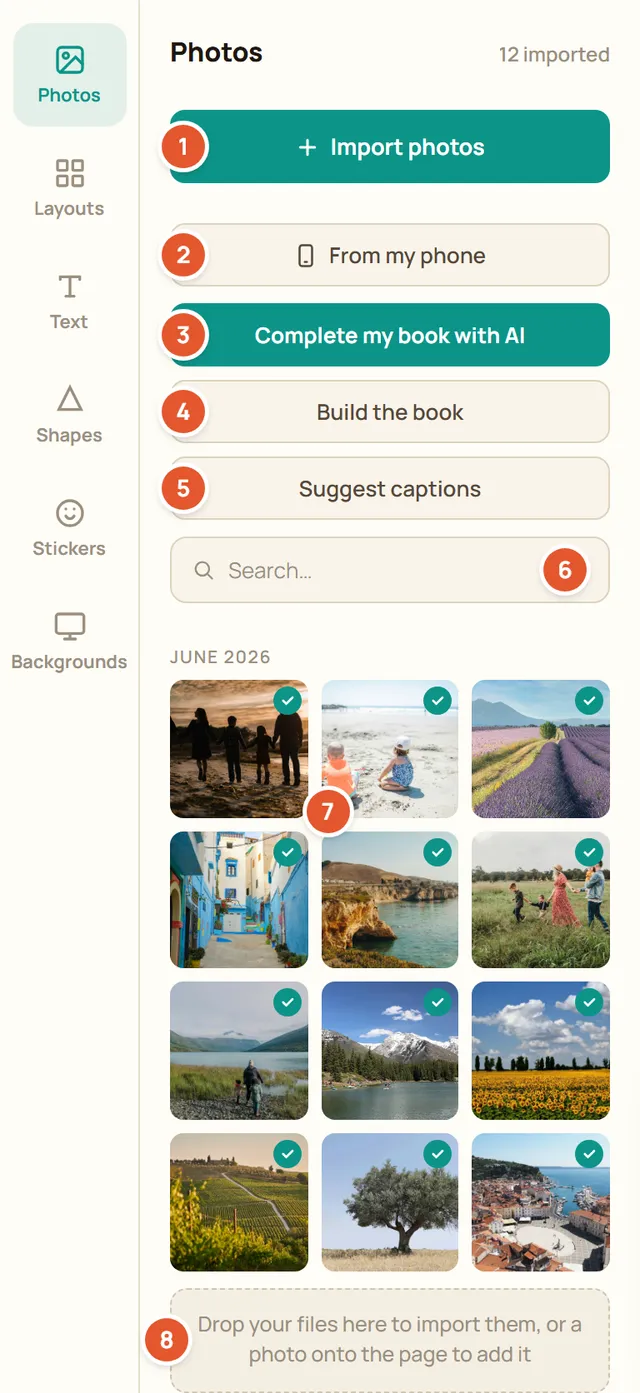
- Importar fotos
Añade fotos desde este ordenador. También se puede importar un PDF: cada página se convierte en una imagen.
- Desde mi teléfono
Muestra un código QR. Escanéalo con la cámara del teléfono para enviar fotos directamente desde su galería mientras sigues trabajando.
- Crear mi libro con IA
Ordena tus fotos, aparta duplicados y fotos fallidas, compone las páginas y escribe pies de foto. Cuando el álbum ya tiene páginas, el botón pasa a ser Completar mi libro con IA. Se muestra si la tienda lo ofrece.
- Componer el libro
Ordena las fotos por fecha, da un hueco grande a las mejores, añade las páginas necesarias y coloca los pies de foto. Deshacer lo anula en un clic.
- Sugerir pies de foto
Sugiere un título y pies de foto a partir de las fotos del álbum. No se escribe nada en el álbum sin tu aprobación. Se muestra si la tienda lo ofrece.
- Buscar
Filtra las fotos por nombre de archivo.
- Una foto
Arrástrala a la página, o a un marco para rellenarlo. Una marca verde indica las fotos que ya están en el álbum.
- Zona para soltar
Suelta aquí archivos de tu ordenador para importarlos.
- Después de importar, el editor puede proponer una revisión: las fotos casi idénticas, borrosas, muy oscuras o sobreexpuestas aparecen en una lista para que las quites. Todo se conserva salvo lo que desmarques.
- Una foto demasiado pequeña para su marco se señala como de baja resolución antes de pedir.
5. Diseños
Un diseño fija dónde van los marcos de foto y los cuadros de texto en una página.
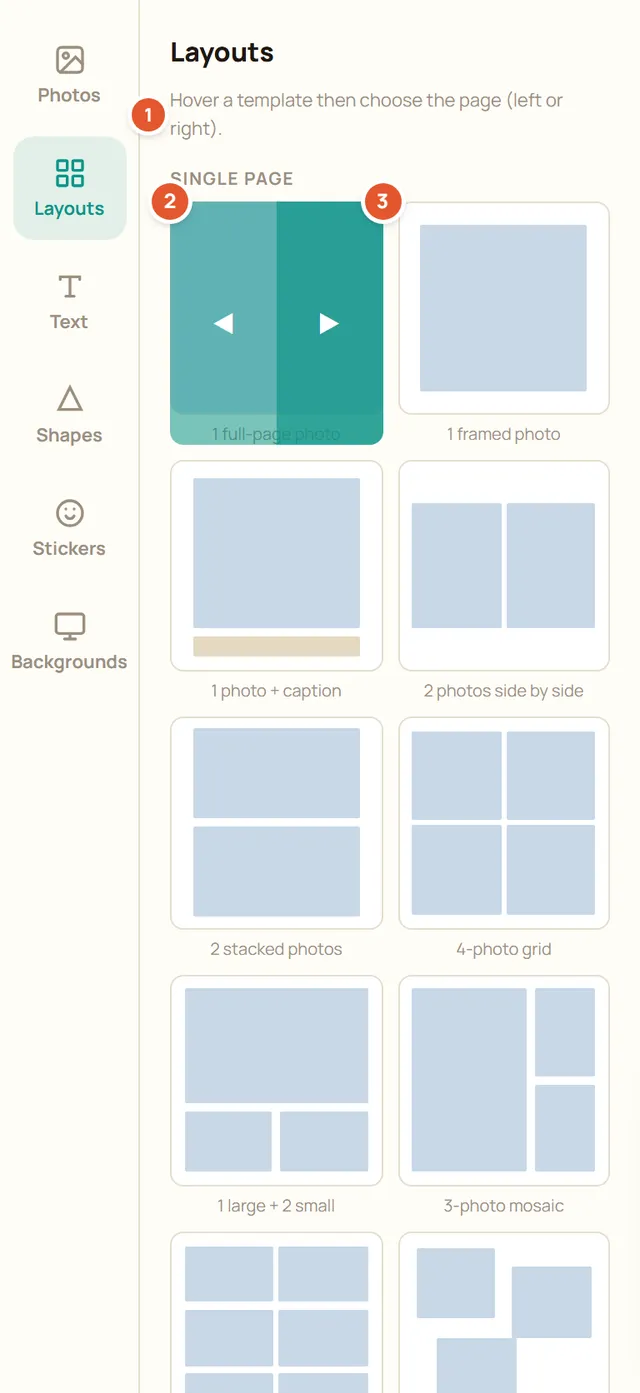
- Ayuda
Recuerda cómo aplicar un diseño: pasa el cursor por una plantilla y elige la página.
- Página izquierda
Aplica la plantilla a la página izquierda de la doble página abierta.
- Página derecha
Aplica la plantilla a la página derecha.
- Más abajo, la sección Doble página tiene plantillas que cubren las dos páginas a la vez.
- La plantilla añade marcos vacíos y pies de ejemplo. Las fotos ya colocadas se quedan donde están: arrástralas a los marcos nuevos. En la portada, los dos botones son Contracubierta y Cubierta.
6. Texto
La pestaña Texto añade títulos, pies de foto y párrafos.
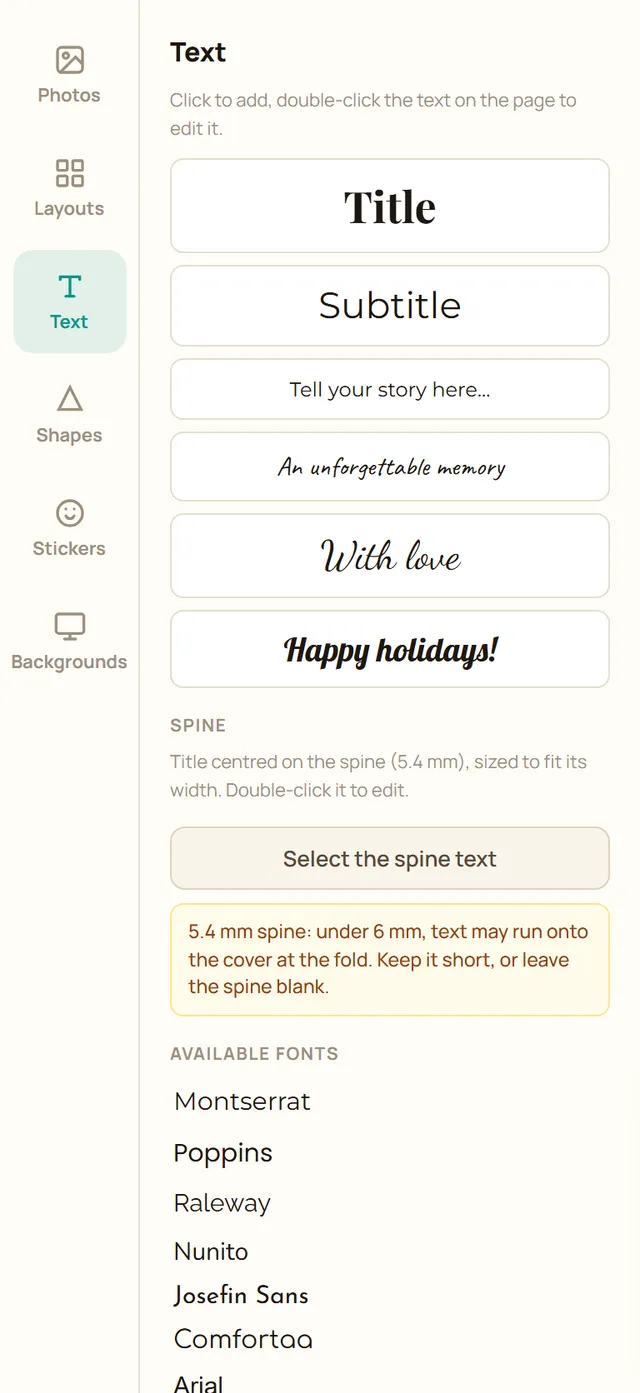
- Haz clic en un estilo (Título, Subtítulo, párrafo, pie de foto, caligrafía, fantasía) para añadirlo a la página y después haz doble clic en el texto de la página para escribir.
- Fuentes disponibles muestra las fuentes de la tienda. Haz clic en una para añadir un texto con esa fuente.
- Lomo añade un título centrado en el lomo del álbum. Con menos de 6 mm de lomo, sé breve o deja el lomo vacío: el texto puede pasar a la tapa en el pliegue.
7. Fondos, formas, pegatinas y enlaces
Las demás pestañas decoran las páginas.
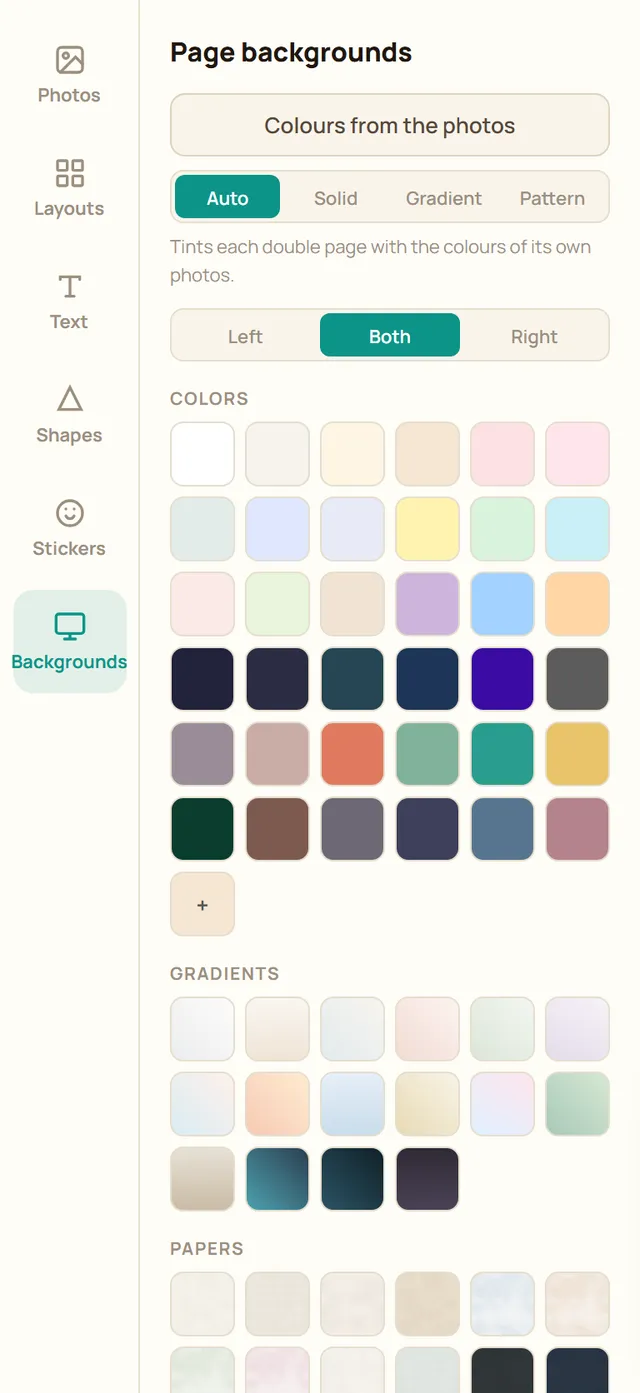
- Fondos: elige Izquierda, Ambas o Derecha y después un color, un degradado o un papel. Colores de las fotos tiñe cada doble página con los colores de sus propias fotos. Aplicar a todas las páginas repite la elección en todo el álbum.
- Formas: haz clic en una forma para añadirla a la página y cambia su color y su borde desde su barra de herramientas.
- Pegatinas: ilustraciones y emojis, con un campo de búsqueda.
- Enlaces: añade un código QR que abre un vídeo, un enlace web o la versión 3D del álbum. Pruébalo con tu teléfono antes de pedir. Se muestra si la tienda lo ofrece.
8. Barra de herramientas de foto
Haz clic en una foto de la página para ver esta barra encima.
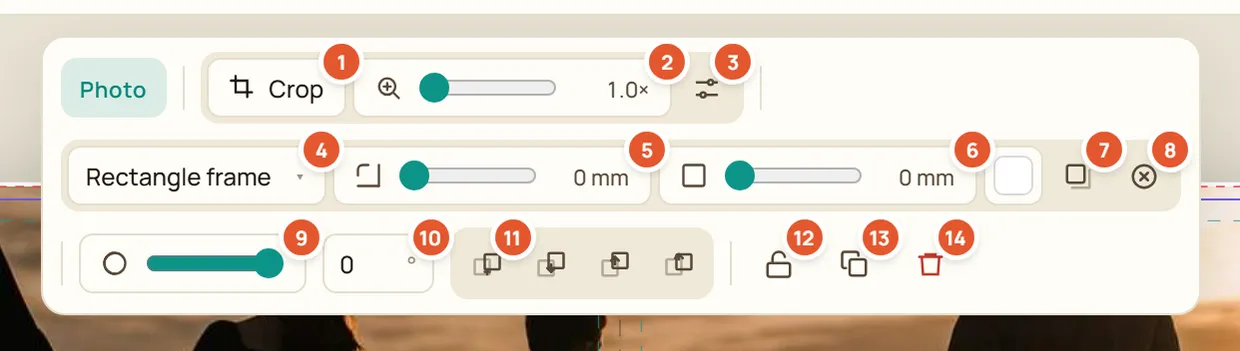
- Recortar
Mueve la foto dentro de su marco. Hacer doble clic en la foto hace lo mismo.
- Zoom en el marco
Amplía la foto dentro de su marco (1.0x significa sin zoom).
- Mejorar la foto
Aplica una ligera corrección de brillo y color. Vuelve a hacer clic para recuperar el original. Tu archivo nunca se modifica.
- Forma del marco
Rectángulo, círculo y otras formas para el marco.
- Esquinas redondeadas
Redondea las esquinas del marco, en milímetros.
- Borde
Grosor del borde en milímetros, y su color con la muestra de al lado.
- Sombra
Añade una sombra suave bajo la foto.
- Vaciar el marco
Quita la foto y deja el marco vacío, listo para otra foto.
- Opacidad
Hace la foto más o menos transparente.
- Rotación
Gira el marco, en grados.
- Orden
Envía el elemento al fondo, un nivel atrás, un nivel adelante o al frente.
- Bloquear
Evita que el elemento se mueva por error. Vuelve a hacer clic para desbloquearlo.
- Duplicar
Crea una copia del elemento (Ctrl+D).
- Eliminar
Quita el elemento de la página (tecla Supr).
9. Barra de herramientas de texto
Haz clic en un texto de la página para ver esta barra.
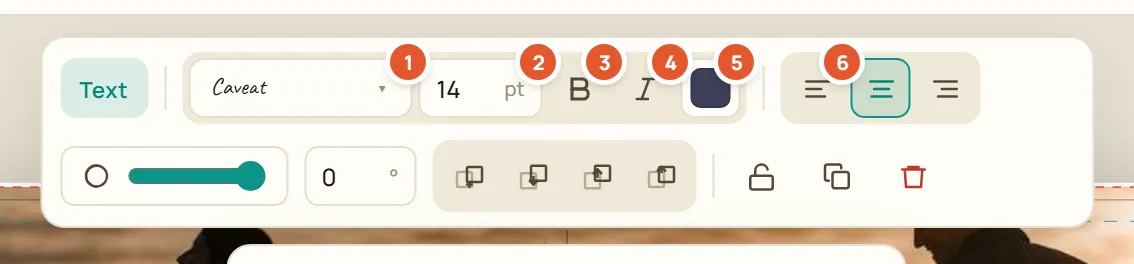
- Fuente
Abre la lista de fuentes, cada una mostrada con su propio estilo.
- Tamaño
Tamaño del texto en puntos.
- Negrita
Pone el texto en negrita.
- Cursiva
Pone el texto en cursiva.
- Color
Color del texto.
- Alineación
Alinea el texto a la izquierda, al centro o a la derecha dentro de su cuadro.
- La segunda fila funciona como en la barra de foto: opacidad, rotación, orden, bloqueo, duplicar y eliminar.
10. Páginas y zoom
Debajo de la página, la barra de zoom y la tira de páginas.
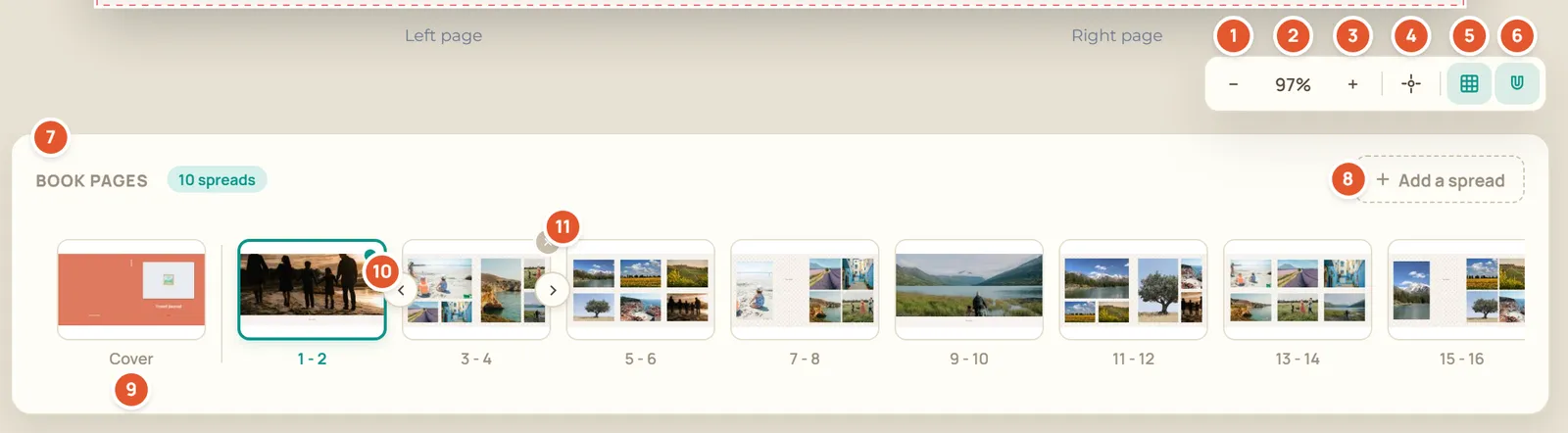
- Alejar
Muestra la doble página más pequeña.
- Nivel de zoom
El zoom actual. Haz clic para ajustar la doble página a la pantalla.
- Acercar
Muestra la doble página más grande. Ctrl y la rueda del ratón también hacen zoom; la rueda sola desplaza la vista.
- Centrar
Vuelve a poner la doble página en el centro de la pantalla.
- Guías de impresión
Muestra el sangrado y la zona segura: deja los textos y las caras dentro de la zona segura, porque los bordes se recortan.
- Imán
Los elementos se ajustan a bordes, centros, márgenes y entre sí. Mantén Alt al moverlos para desactivarlo.
- Páginas del álbum
El número de dobles páginas del álbum.
- Añadir una doble página
Añade páginas al final del álbum: dos, o más cuando la encuadernación necesita páginas por grupos.
- Portada
La primera miniatura es la portada. Haz clic en cualquier miniatura para abrir esa doble página.
- Mover
Pasa el cursor por una miniatura para verlas y mueve la doble página antes o después en el álbum.
- Eliminar la doble página
Pasa el cursor por una miniatura para verla. El editor pide confirmación antes de eliminar.
11. Vista 3D
La vista 3D muestra el álbum impreso, tapa y páginas. Arrástralo para girarlo y usa las flechas del teclado para pasar las páginas.
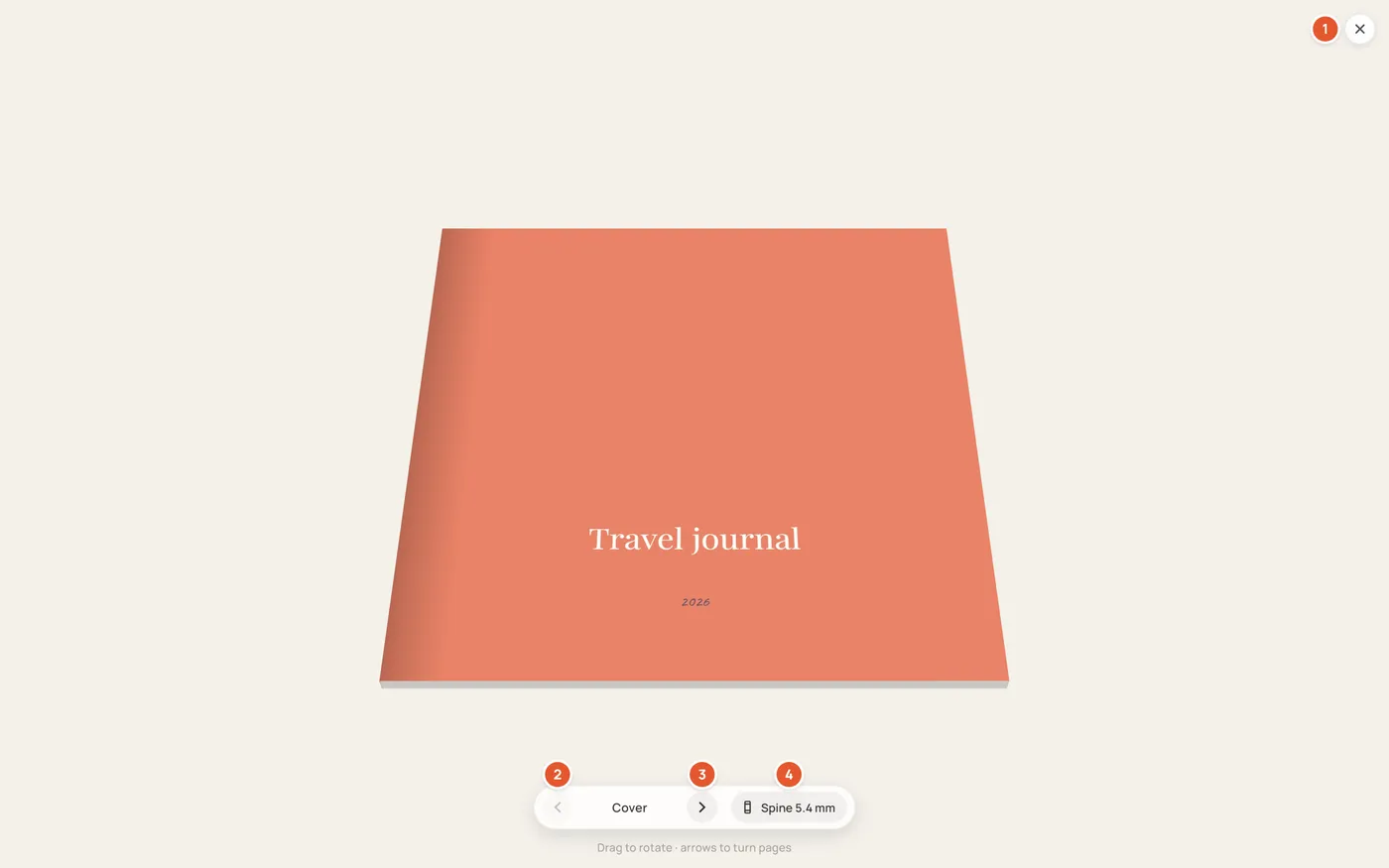
- Cerrar
Vuelve al editor.
- Página anterior
Retrocede una página.
- Página siguiente
Avanza una página.
- Lomo
Gira el álbum para mostrar su lomo, con su ancho en milímetros.
12. Revisar y pedir
Pedir hace una última revisión del álbum antes del pago.
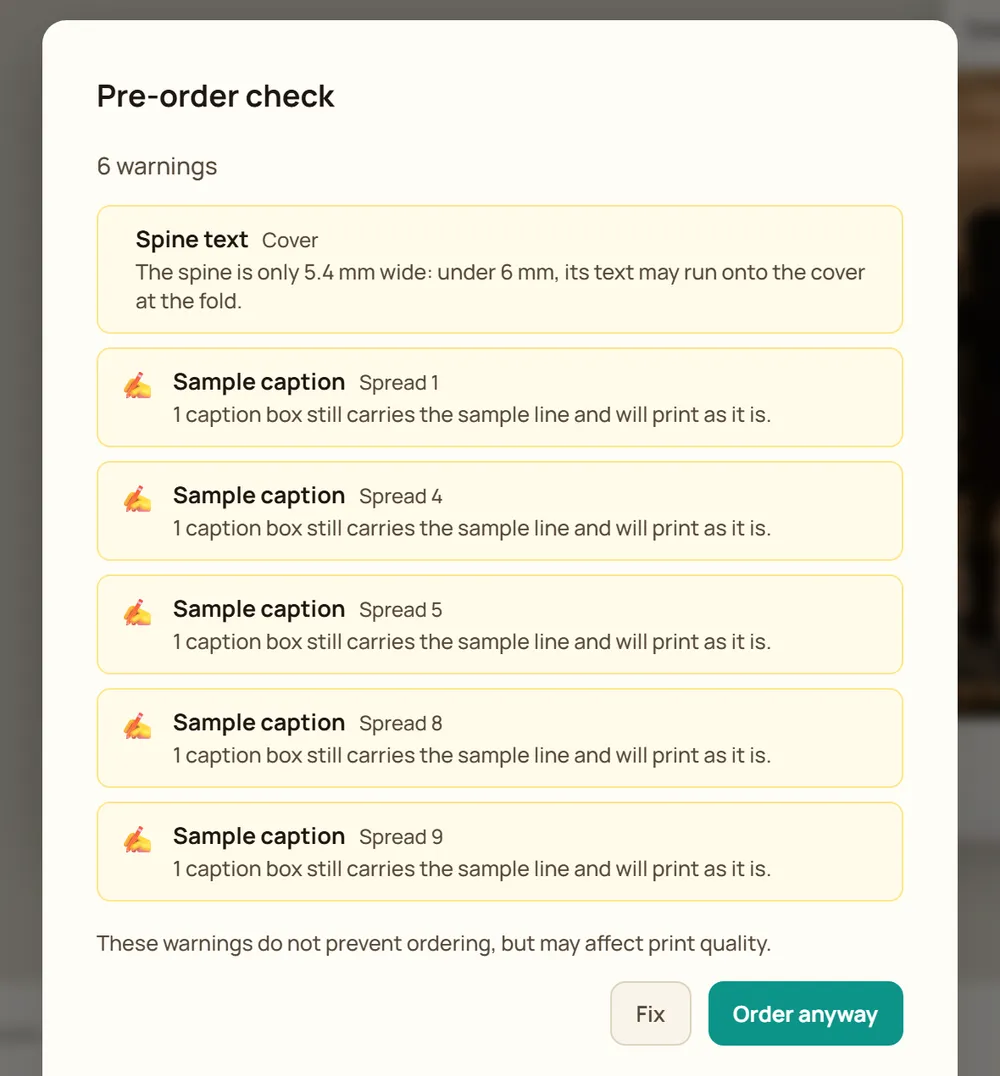
- Los problemas bloqueantes, como una foto que falta o un número de páginas incorrecto, deben corregirse antes de pedir.
- Los avisos, como una foto de baja resolución, un pie de ejemplo sin cambiar o un texto de lomo largo, no impiden pedir pero pueden afectar a la impresión.
- Corregir cierra la revisión para que puedas corregir el álbum. Pedir de todos modos pasa al pago.
- Elige el número de copias con la cantidad junto al precio antes de hacer clic en Pedir.
Tareas habituales
Añadir fotos
- Abre la pestaña Fotos.
- Haz clic en Importar fotos o suelta archivos en el panel. Desde un teléfono, haz clic en Desde mi teléfono y escanea el código QR.
- Arrastra una foto a un marco de la página, o haz clic en Componer el libro para colocar todas las fotos de una vez.
- Haz clic en la foto y después en Recortar, o haz doble clic en ella, para elegir la parte que se ve.
Cambiar un diseño
- Abre la doble página en la tira de páginas.
- Abre la pestaña Diseños.
- Pasa el cursor por una plantilla y haz clic en el botón de página izquierda o derecha. Para las dos páginas a la vez, elige una plantilla más abajo, en la sección Doble página.
- Arrastra tus fotos a los nuevos marcos vacíos y sustituye los pies de ejemplo. Deshacer (Ctrl+Z) recupera el diseño anterior.
Añadir texto
- Abre la pestaña Texto y haz clic en un estilo: aparece en la página abierta.
- Haz doble clic en el texto de la página y escribe.
- Usa la barra de herramientas de texto para la fuente, el tamaño, el color y la alineación.
- Arrastra el cuadro para colocarlo. Mantenlo dentro de la zona segura que muestran las guías de impresión.
Reordenar las páginas
- En la tira de páginas, pasa el cursor por la doble página que quieres mover.
- Haz clic en la flecha izquierda o derecha de su miniatura para moverla un puesto, tantas veces como haga falta.
- Para añadir páginas, haz clic en Añadir una doble página. Para quitar una doble página, haz clic en la cruz de su miniatura.
Revisar y pedir
- Haz clic en Vista 3D y pasa las páginas para revisar todo el álbum.
- Elige el número de copias junto al precio.
- Haz clic en Pedir y lee la revisión: corrige los problemas bloqueantes y decide qué hacer con los avisos.
- Haz clic en Pedir de todos modos, o en Pedir si no hay nada señalado, y paga en el checkout de la tienda.
Atajos de teclado
| Teclas | Acción |
|---|---|
| Ctrl+Z | Deshacer |
| Ctrl+Y o Ctrl+Mayús+Z | Rehacer |
| Ctrl+C, Ctrl+X, Ctrl+V | Copiar, cortar y pegar los elementos seleccionados |
| Ctrl+D | Duplicar la selección |
| Supr o Retroceso | Eliminar la selección |
| Flechas | Mover la selección 1 mm |
| Mayús+Flechas | Mover la selección 10 mm |
| Mayús+clic o Ctrl+clic | Seleccionar varios elementos |
| Alt al arrastrar | Desactivar el imán |
| Ctrl+rueda del ratón | Zoom |
| Doble clic en una foto | Recortarla |
| Doble clic en un marco vacío | Abrir la pestaña Fotos |
| Esc | Cancelar un movimiento en curso, salir del recorte o deseleccionar |
En un Mac, usa Cmd en lugar de Ctrl.
¿Sigues con dudas?
Para una pregunta sobre un pedido, el envío o el precio, contacta con la tienda donde haces el pedido. Los dueños de tiendas encontrarán más respuestas en la página de ayuda.
Ayuda y soporte