Crea il tuo fotolibro, passo dopo passo.
Ogni zona e ogni pulsante dell'editor di fotolibri, con schermate annotate, poi le cinque operazioni più frequenti: aggiungere foto, cambiare un layout, aggiungere testo, riordinare le pagine, controllare e ordinare.
Per i negozi
Vendi fotolibri con Bindl? Collega questa pagina dalle schede prodotto, dalle email d'ordine o dalle FAQ: risponde alle domande che i clienti si pongono mentre creano il loro libro. È disponibile in italiano, inglese, francese, spagnolo, tedesco e portoghese.
L'editor funziona meglio su computer o tablet. Dal telefono, usa Dal telefono per inviare foto a un libro aperto sul computer.
Le schermate mostrano l'editor in inglese con l'aspetto predefinito. In un negozio, colori, formati, opzioni e prezzi sono quelli del negozio, e alcune schede possono essere nascoste.
1. Creare un libro
Un nuovo libro si apre su questa schermata. Compilala dall'alto in basso, poi clicca su Crea il libro.
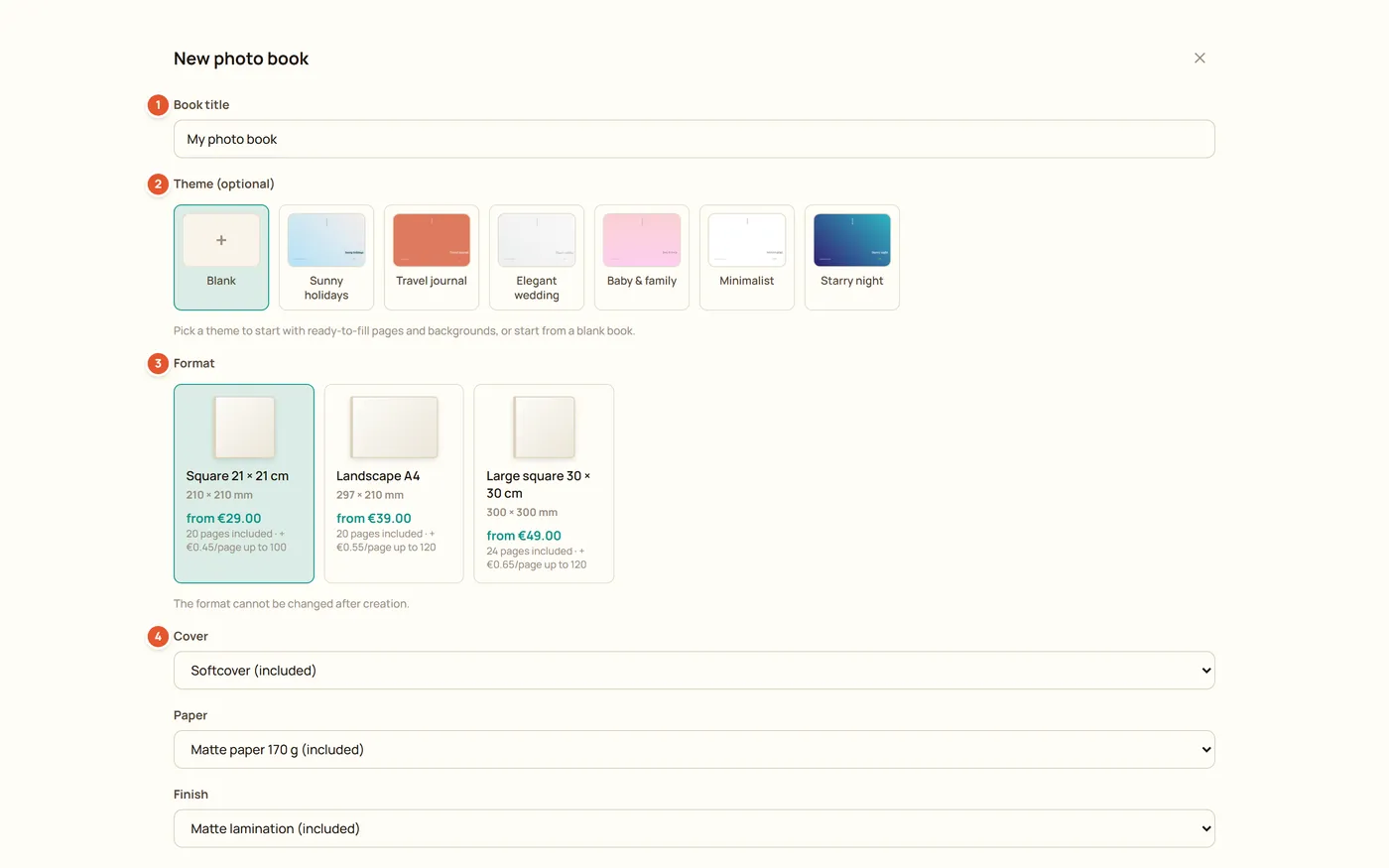
- Titolo del libro
Il nome del libro. Puoi cambiarlo in qualsiasi momento dalla barra in alto.
- Tema (facoltativo)
Uno stile pronto: sfondi, caratteri e layout di pagina. Vuoto parte da pagine vuote. Tutto resta modificabile dopo.
- Formato
Dimensione e forma del libro, con il prezzo di partenza. Il formato non si può cambiare dopo la creazione, quindi sceglilo per primo.
- Copertina
Il tipo di copertina, seguito da carta e finitura. Si possono cambiare più tardi con il pulsante Materiale.
2. Lo schermo in sintesi
Una volta creato il libro, l'editor mostra sei zone.
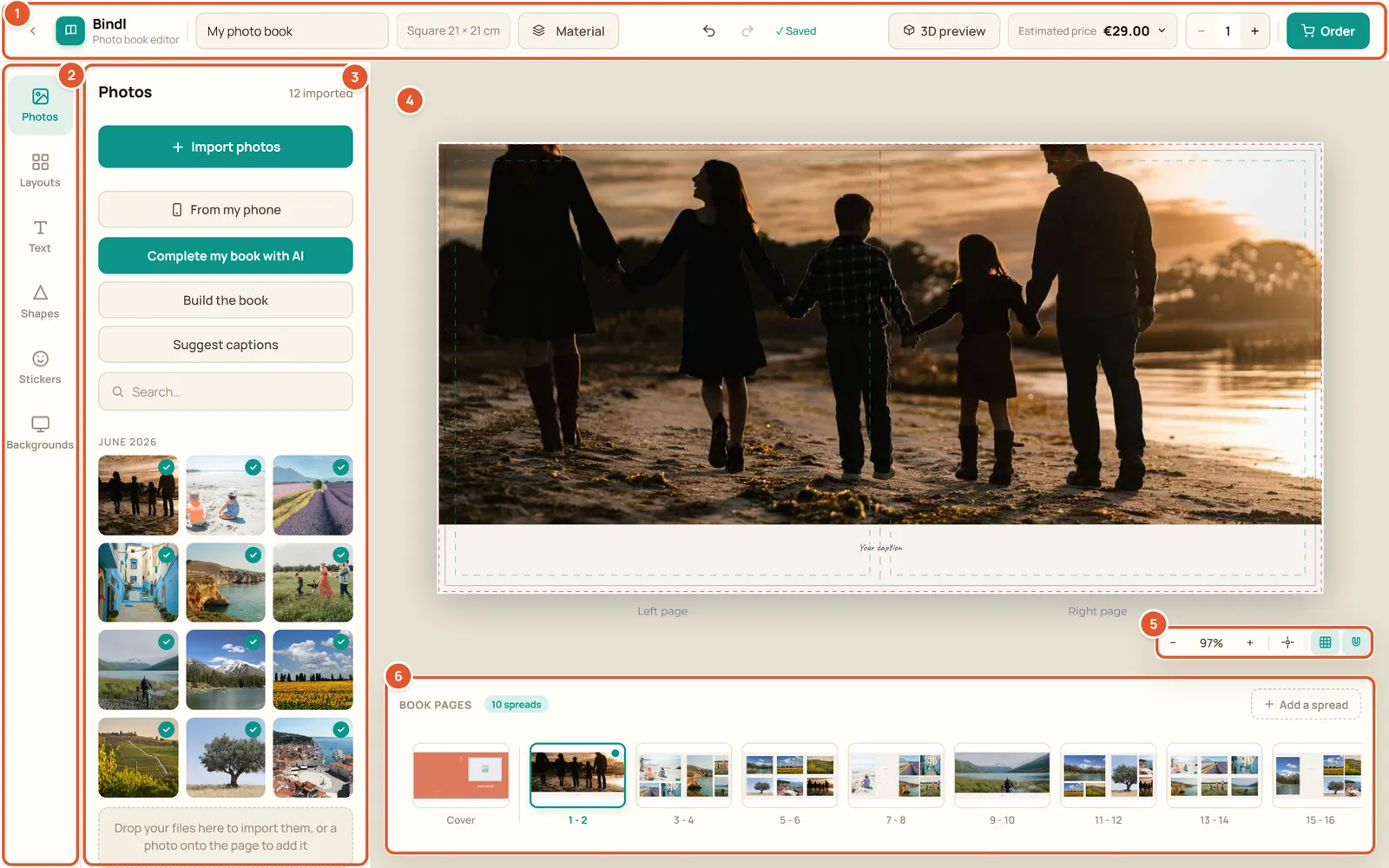
- Barra in alto
Titolo, formato, materiale, annulla e ripeti, stato del salvataggio, anteprima 3D, prezzo e Ordina.
- Schede laterali
Foto, Layout, Testo, Forme, Adesivi, Sfondi e Link. Clicca su una scheda per vederne il pannello.
- Pannello laterale
Il contenuto della scheda aperta: le tue foto, i layout, gli stili di testo e così via.
- Pagina
La doppia pagina su cui lavori, pagina sinistra e destra. Clicca su un elemento per selezionarlo e vedere la sua barra degli strumenti.
- Barra dello zoom
Zoom, centratura, guide di stampa e calamita.
- Striscia delle pagine
Tutte le doppie pagine del libro, dalla copertina all'ultima pagina. Clicca su una miniatura per aprire quella doppia pagina.
3. Barra in alto
La barra in alto raccoglie ciò che riguarda tutto il libro.

- Indietro
Esce dall'editor. Il libro è salvato e ti aspetta.
- Titolo
Cliccaci sopra per rinominare il libro.
- Formato
Ricorda il formato scelto alla creazione, per esempio Quadrato 21 x 21 cm.
- Materiale
Cambia copertina, carta, finitura e le opzioni offerte dal negozio. Il prezzo segue le tue scelte.
- Annulla e Ripeti
Annullano o ripristinano le ultime modifiche. Scorciatoie: Ctrl+Z e Ctrl+Y.
- Stato del salvataggio
Il libro si salva da solo mentre lavori. Salvato significa che tutto è memorizzato. Non salvato - nuovo tentativo significa che la connessione si è interrotta: lascia la pagina aperta, l'editor riprova.
- Anteprima 3D
Mostra il libro in 3D, come sarà una volta stampato.
- Prezzo stimato
Il prezzo con le pagine e le opzioni attuali. Cliccaci sopra per vedere il dettaglio: formato, pagine extra, carta e opzioni.
- Quantità
Il numero di copie da ordinare, da 1 a 99.
- Ordina
Controlla il libro, poi ti porta al pagamento.
4. Foto
La scheda Foto contiene tutte le foto del libro.
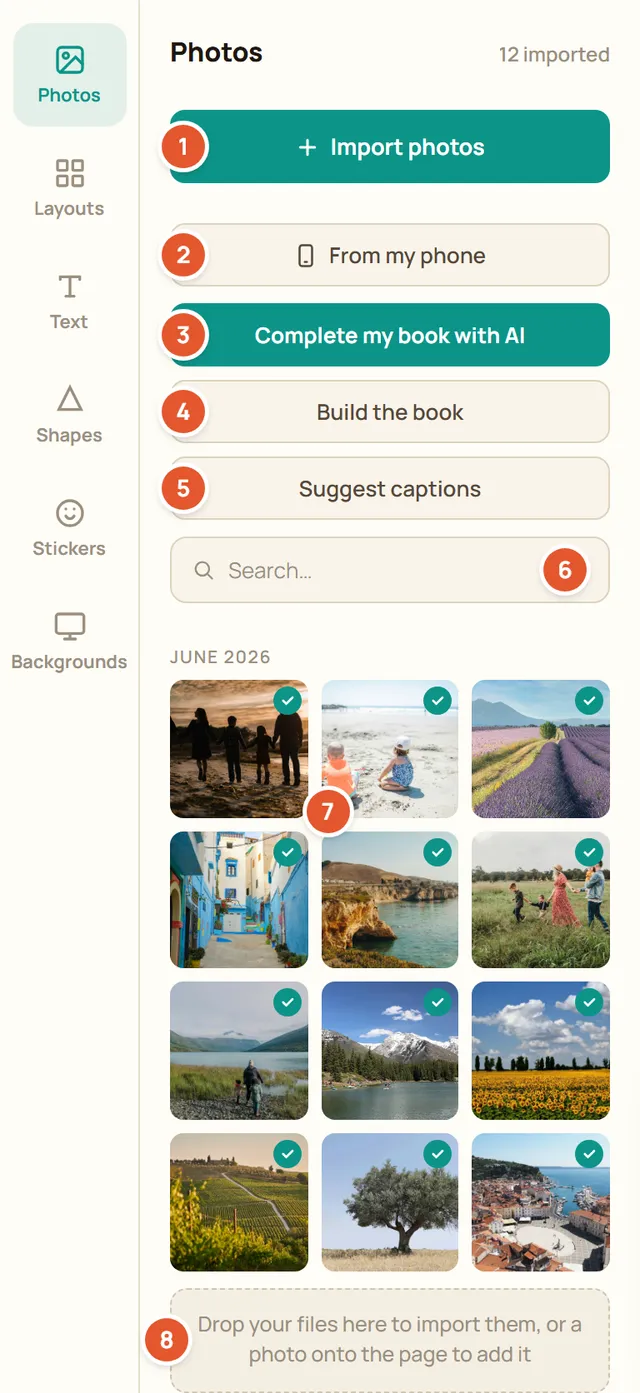
- Importa foto
Aggiunge foto da questo computer. Si può importare anche un PDF: ogni pagina diventa un'immagine.
- Dal telefono
Mostra un codice QR. Inquadralo con la fotocamera del telefono per inviare foto direttamente dalla galleria, mentre continui a lavorare.
- Crea il mio libro con l'IA
Ordina le foto, mette da parte doppioni e scatti mancati, impagina e scrive le didascalie. Quando il libro ha già delle pagine, il pulsante diventa Completa il mio libro con l'IA. Visibile se il negozio lo offre.
- Comporre il libro
Ordina le foto per data, dà uno spazio grande alle migliori, aggiunge le pagine necessarie e posiziona le didascalie. Annulla lo cancella con un clic.
- Proponi didascalie
Propone un titolo e delle didascalie a partire dalle foto del libro. Nulla viene scritto nel libro senza la tua approvazione. Visibile se il negozio lo offre.
- Cerca
Filtra le foto per nome del file.
- Una foto
Trascinala sulla pagina, o su una cornice per riempirla. Una spunta verde indica le foto già usate nel libro.
- Zona di rilascio
Rilascia qui i file del computer per importarli.
- Dopo un'importazione, l'editor può proporre una revisione: le foto quasi identiche, sfocate, molto scure o sovraesposte vengono elencate così puoi toglierle. Tutto resta finché non togli la spunta.
- Una foto troppo piccola per la sua cornice viene segnalata come a bassa risoluzione prima dell'ordine.
5. Layout
Un layout stabilisce dove stanno le cornici delle foto e le caselle di testo su una pagina.
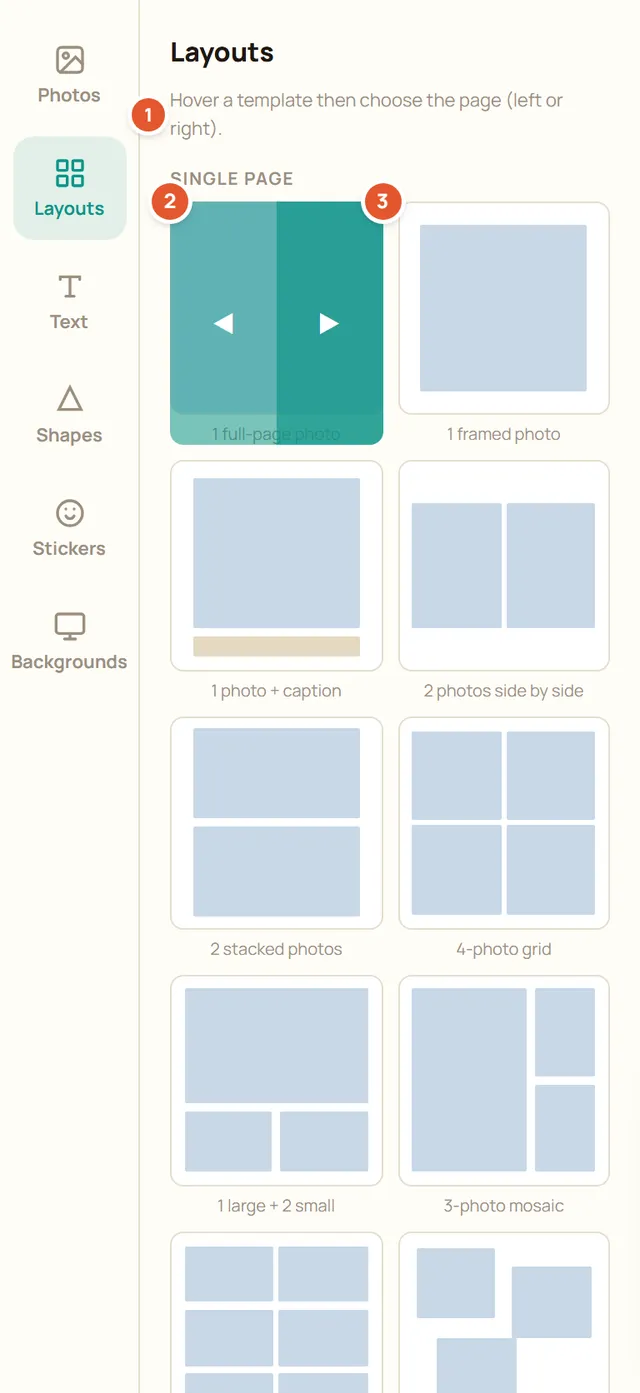
- Suggerimento
Ricorda come applicare un layout: passa su un modello, poi scegli la pagina.
- Pagina sinistra
Applica il modello alla pagina sinistra della doppia pagina aperta.
- Pagina destra
Applica il modello alla pagina destra.
- Più in basso, la sezione Doppia pagina contiene modelli che coprono entrambe le pagine insieme.
- Il modello aggiunge cornici vuote e didascalie di esempio. Le foto già posizionate restano dove sono: trascinale nelle nuove cornici. Sulla copertina, i due pulsanti sono Retro copertina e Fronte copertina.
6. Testo
La scheda Testo aggiunge titoli, didascalie e paragrafi.
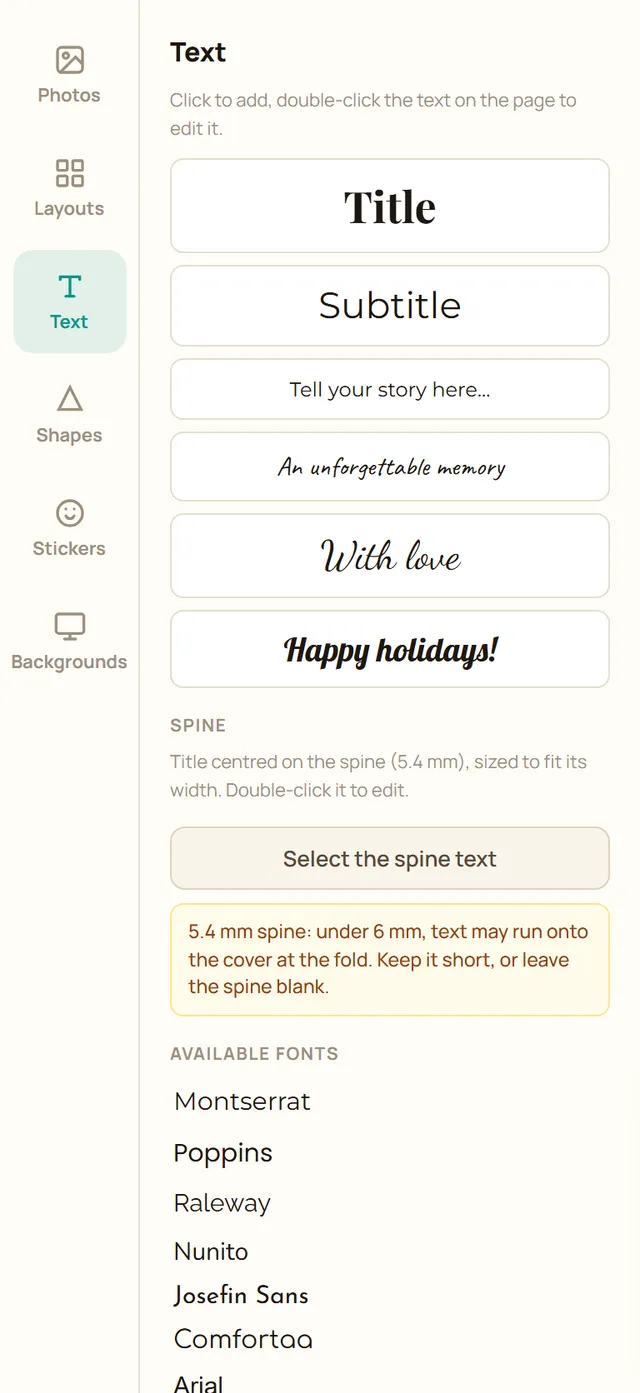
- Clicca su uno stile (Titolo, Sottotitolo, paragrafo, didascalia, calligrafia, decorativo) per aggiungerlo alla pagina, poi fai doppio clic sul testo nella pagina per scrivere.
- Caratteri disponibili elenca i caratteri del negozio. Clicca su uno per aggiungere un testo con quel carattere.
- Dorso aggiunge un titolo centrato sul dorso del libro. Sotto i 6 mm di dorso, tienilo breve o lascia il dorso vuoto: il testo può finire sulla copertina alla piega.
7. Sfondi, forme, adesivi e link
Le altre schede decorano le pagine.
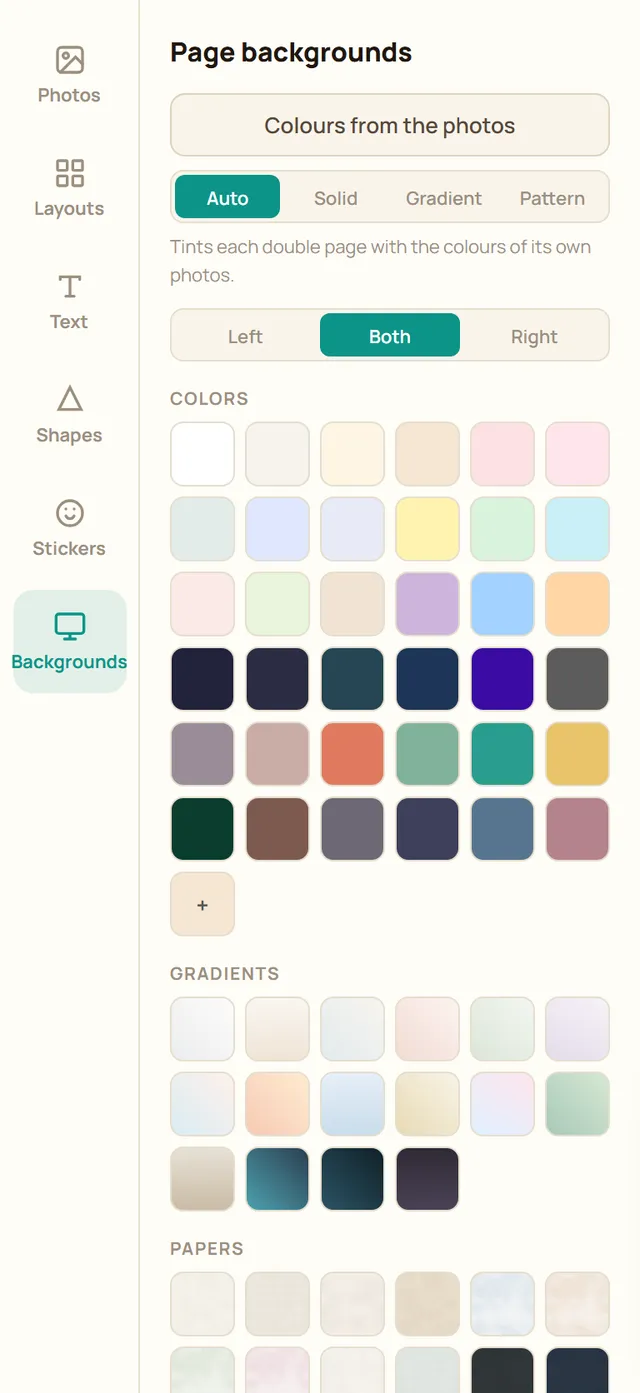
- Sfondi: scegli Sinistra, Entrambe o Destra, poi un colore, una sfumatura o una carta. Colori dalle foto colora ogni doppia pagina con i colori delle sue foto. Applica a tutte le pagine ripete la scelta in tutto il libro.
- Forme: clicca su una forma per aggiungerla alla pagina, poi cambia colore e bordo dalla sua barra degli strumenti.
- Adesivi: illustrazioni ed emoji, con un campo di ricerca.
- Link: aggiunge un codice QR che apre un video, un link web o la versione 3D del libro. Provalo con il telefono prima di ordinare. Visibile se il negozio lo offre.
8. Barra degli strumenti foto
Clicca su una foto della pagina per vedere questa barra sopra di essa.
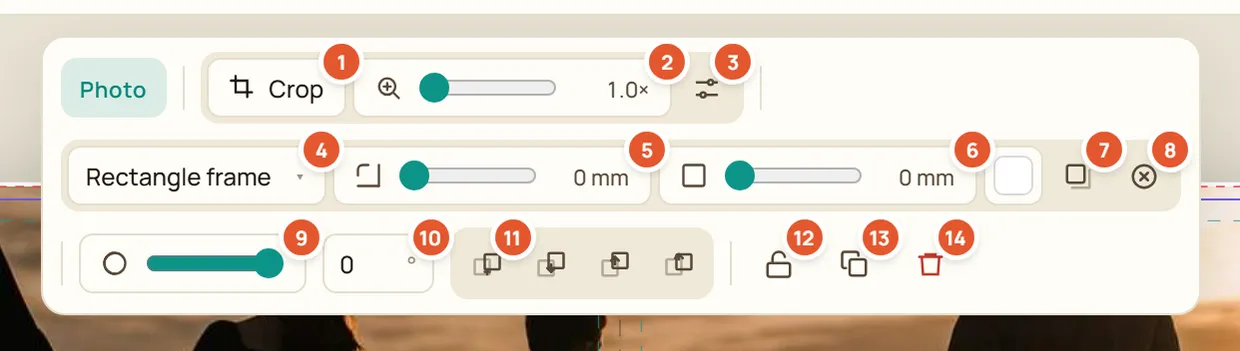
- Ritaglia
Sposta la foto dentro la sua cornice. Un doppio clic sulla foto fa lo stesso.
- Zoom nella cornice
Ingrandisce la foto dentro la sua cornice (1.0x significa nessuno zoom).
- Migliora la foto
Applica una leggera correzione di luminosità e colore. Clicca di nuovo per tornare all'originale. Il tuo file non viene mai modificato.
- Forma della cornice
Rettangolo, cerchio e altre forme per la cornice.
- Angoli arrotondati
Arrotonda gli angoli della cornice, in millimetri.
- Bordo
Spessore del bordo in millimetri e il suo colore dal campione accanto.
- Ombra
Aggiunge un'ombra morbida sotto la foto.
- Svuota la cornice
Toglie la foto e lascia la cornice vuota, pronta per un'altra foto.
- Opacità
Rende la foto più o meno trasparente.
- Rotazione
Ruota la cornice, in gradi.
- Ordine
Porta l'elemento in fondo, un livello indietro, un livello avanti o in primo piano.
- Blocca
Impedisce all'elemento di spostarsi per errore. Clicca di nuovo per sbloccarlo.
- Duplica
Crea una copia dell'elemento (Ctrl+D).
- Elimina
Toglie l'elemento dalla pagina (tasto Canc).
9. Barra degli strumenti testo
Clicca su un testo della pagina per vedere questa barra.
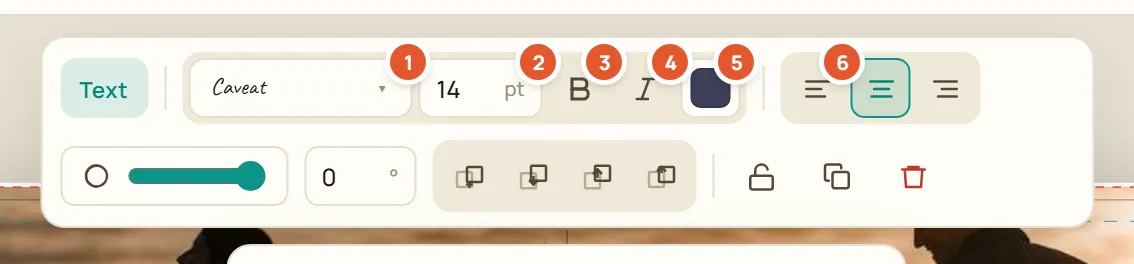
- Carattere
Apre l'elenco dei caratteri, ciascuno mostrato nel proprio stile.
- Dimensione
Dimensione del testo in punti.
- Grassetto
Mette il testo in grassetto.
- Corsivo
Mette il testo in corsivo.
- Colore
Colore del testo.
- Allineamento
Allinea il testo a sinistra, al centro o a destra nella sua casella.
- La seconda riga funziona come nella barra delle foto: opacità, rotazione, ordine, blocco, duplica ed elimina.
10. Pagine e zoom
Sotto la pagina, la barra dello zoom e la striscia delle pagine.
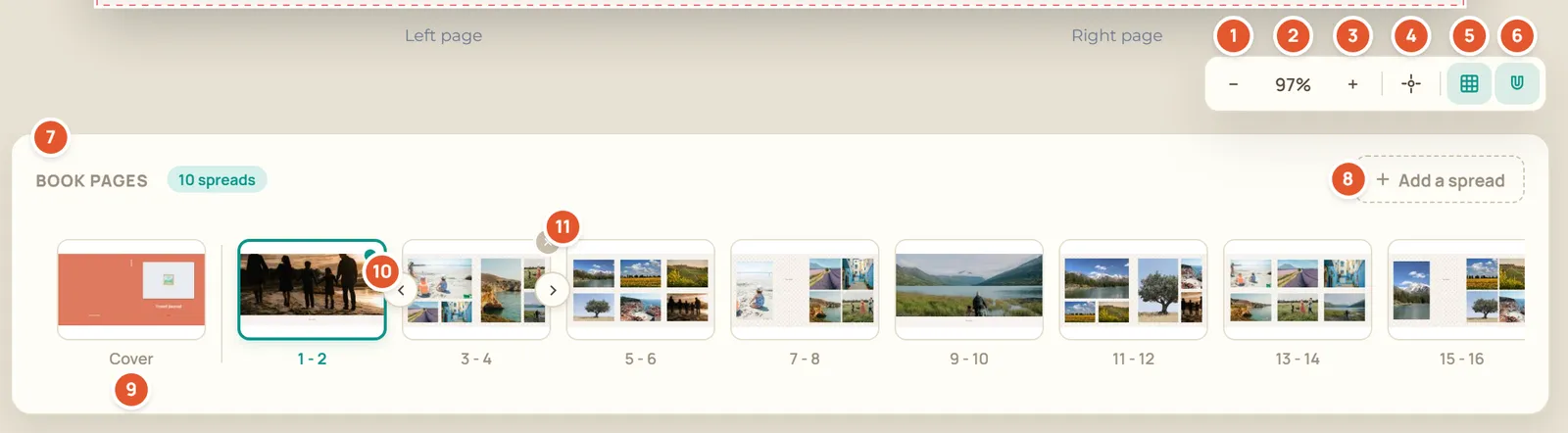
- Riduci
Mostra la doppia pagina più piccola.
- Livello di zoom
Lo zoom attuale. Cliccaci sopra per adattare la doppia pagina allo schermo.
- Ingrandisci
Mostra la doppia pagina più grande. Anche Ctrl con la rotellina del mouse fa zoom, la rotellina da sola sposta la vista.
- Centra
Rimette la doppia pagina al centro dello schermo.
- Guide di stampa
Mostra l'abbondanza e l'area sicura: tieni testi e volti dentro l'area sicura, perché i bordi vengono rifilati.
- Calamita
Gli elementi si agganciano a bordi, centri, margini e tra loro. Tieni premuto Alt mentre sposti per disattivarla.
- Pagine del libro
Il numero di doppie pagine del libro.
- Aggiungi una doppia pagina
Aggiunge pagine alla fine del libro: due, o di più quando la rilegatura richiede pagine a gruppi.
- Copertina
La prima miniatura è la copertina. Clicca su una miniatura per aprire quella doppia pagina.
- Sposta
Passa su una miniatura per vederle, poi sposta la doppia pagina prima o dopo nel libro.
- Elimina la doppia pagina
Passa su una miniatura per vederla. L'editor chiede conferma prima di eliminare.
11. Anteprima 3D
L'anteprima 3D mostra il libro stampato, copertina e pagine. Trascinalo per ruotarlo e usa le frecce della tastiera per sfogliare le pagine.
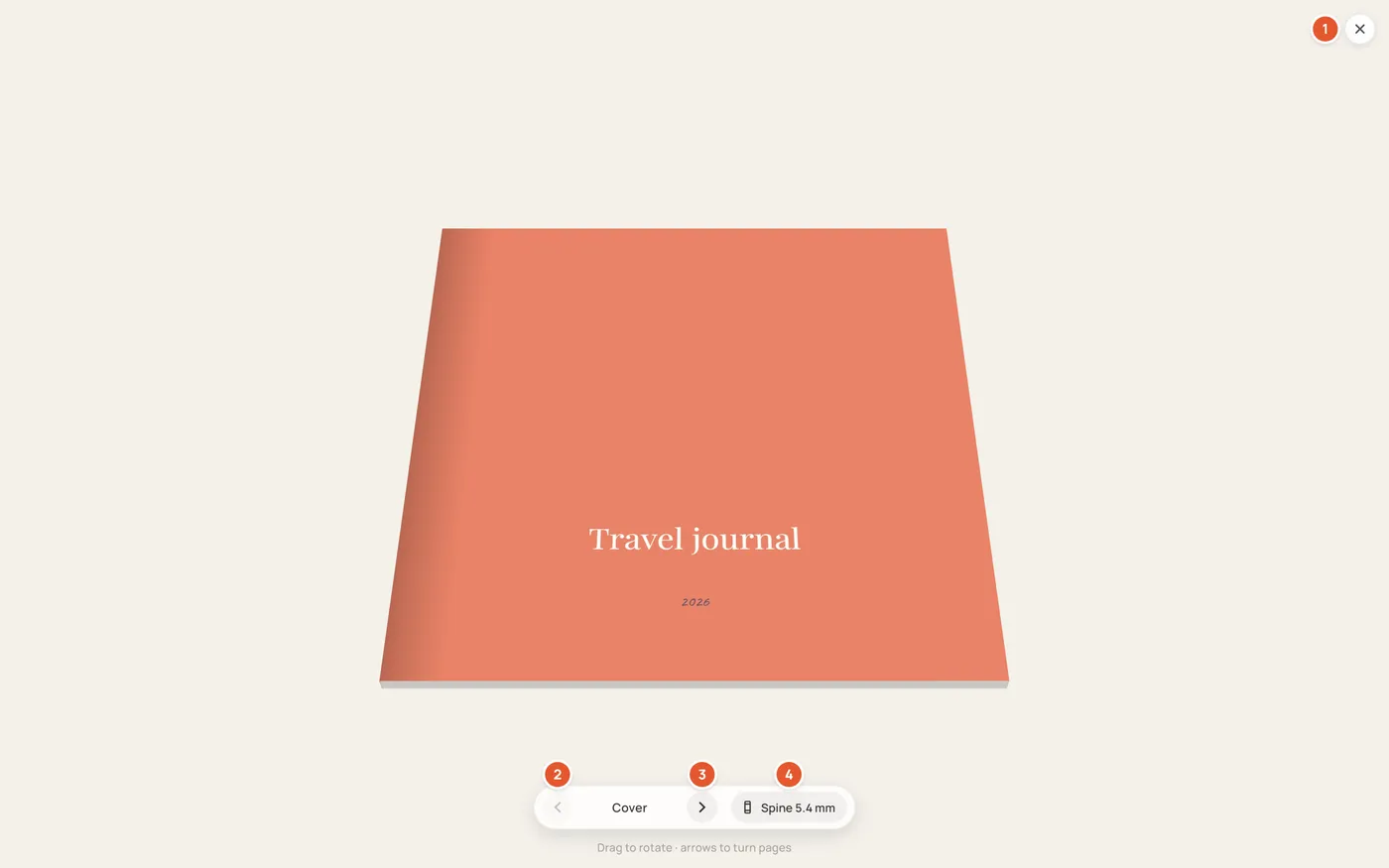
- Chiudi
Torna all'editor.
- Pagina precedente
Torna indietro di una pagina.
- Pagina successiva
Va avanti di una pagina.
- Dorso
Ruota il libro per mostrare il dorso, con la sua larghezza in millimetri.
12. Controllare e ordinare
Ordina esegue un ultimo controllo del libro prima del pagamento.
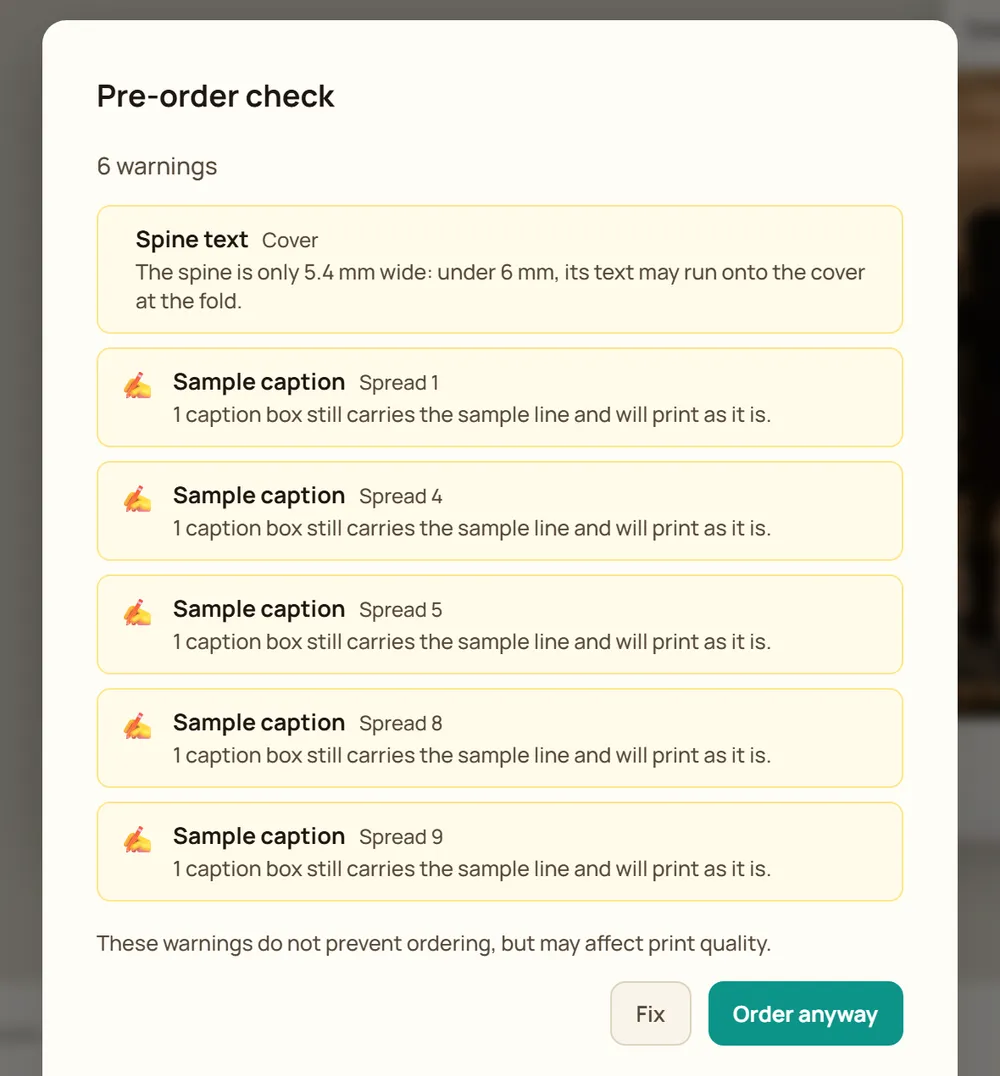
- I problemi bloccanti, come una foto mancante o un numero di pagine sbagliato, vanno corretti prima di ordinare.
- Gli avvisi, come una foto a bassa risoluzione, una didascalia di esempio lasciata così o un testo del dorso lungo, non impediscono l'ordine ma possono influire sulla stampa.
- Correggi chiude il controllo così puoi sistemare il libro. Ordina comunque passa al pagamento.
- Imposta il numero di copie con la quantità accanto al prezzo prima di cliccare su Ordina.
Operazioni frequenti
Aggiungere foto
- Apri la scheda Foto.
- Clicca su Importa foto o rilascia i file sul pannello. Da un telefono, clicca su Dal telefono e inquadra il codice QR.
- Trascina una foto su una cornice della pagina, oppure clicca su Comporre il libro per impaginare tutte le foto in una volta.
- Clicca sulla foto, poi su Ritaglia, o fai doppio clic su di essa, per scegliere la parte visibile.
Cambiare un layout
- Apri la doppia pagina nella striscia delle pagine.
- Apri la scheda Layout.
- Passa su un modello, poi clicca sul pulsante pagina sinistra o pagina destra. Per entrambe le pagine insieme, scegli un modello più in basso nella sezione Doppia pagina.
- Trascina le tue foto nelle nuove cornici vuote e sostituisci le didascalie di esempio. Annulla (Ctrl+Z) riporta il layout precedente.
Aggiungere testo
- Apri la scheda Testo e clicca su uno stile: compare sulla pagina aperta.
- Fai doppio clic sul testo nella pagina e scrivi.
- Usa la barra degli strumenti testo per carattere, dimensione, colore e allineamento.
- Trascina la casella per posizionarla. Tienila dentro l'area sicura mostrata dalle guide di stampa.
Riordinare le pagine
- Nella striscia delle pagine, passa sulla doppia pagina da spostare.
- Clicca sulla freccia sinistra o destra della sua miniatura per spostarla di un posto, tutte le volte che serve.
- Per aggiungere pagine, clicca su Aggiungi una doppia pagina. Per togliere una doppia pagina, clicca sulla croce della sua miniatura.
Controllare e ordinare
- Clicca su Anteprima 3D e sfoglia le pagine per controllare tutto il libro.
- Imposta il numero di copie accanto al prezzo.
- Clicca su Ordina e leggi il controllo: correggi i problemi bloccanti, poi decidi sugli avvisi.
- Clicca su Ordina comunque, o su Ordina se non c'è nulla di segnalato, e paga nel checkout del negozio.
Scorciatoie da tastiera
| Tasti | Azione |
|---|---|
| Ctrl+Z | Annulla |
| Ctrl+Y o Ctrl+Maiusc+Z | Ripeti |
| Ctrl+C, Ctrl+X, Ctrl+V | Copia, taglia e incolla gli elementi selezionati |
| Ctrl+D | Duplica la selezione |
| Canc o Backspace | Elimina la selezione |
| Frecce | Sposta la selezione di 1 mm |
| Maiusc+Frecce | Sposta la selezione di 10 mm |
| Maiusc+clic o Ctrl+clic | Seleziona più elementi |
| Alt durante il trascinamento | Disattiva la calamita |
| Ctrl+rotellina | Zoom |
| Doppio clic su una foto | Ritagliarla |
| Doppio clic su una cornice vuota | Apri la scheda Foto |
| Esc | Annulla uno spostamento in corso, esce dal ritaglio o deseleziona |
Su Mac, usa Cmd al posto di Ctrl.
Ancora bloccato?
Per una domanda su un ordine, la consegna o il prezzo, contatta il negozio da cui stai ordinando. I titolari dei negozi trovano altre risposte nella pagina di aiuto.
Aiuto e supporto