Crie o seu fotolivro, passo a passo.
Cada área e cada botão do editor de fotolivros, com capturas anotadas, e depois as cinco tarefas mais comuns: adicionar fotos, mudar um layout, adicionar texto, reorganizar as páginas, conferir e pedir.
Para lojas
Vende fotolivros com a Bindl? Coloque um link para esta página nas suas páginas de produto, nos e-mails de pedido ou nas suas perguntas frequentes: ela responde às dúvidas que os clientes têm enquanto montam o livro. Está disponível em português, inglês, francês, espanhol, alemão e italiano.
O editor funciona melhor em um computador ou tablet. No celular, use Do meu telemóvel para enviar fotos para um livro aberto no seu computador.
As capturas mostram o editor em inglês com a aparência padrão. Em uma loja, as cores, formatos, opções e preços são os da loja, e algumas abas podem estar ocultas.
1. Criar um livro
Um novo livro abre nesta tela. Preencha de cima para baixo e clique em Criar o livro.
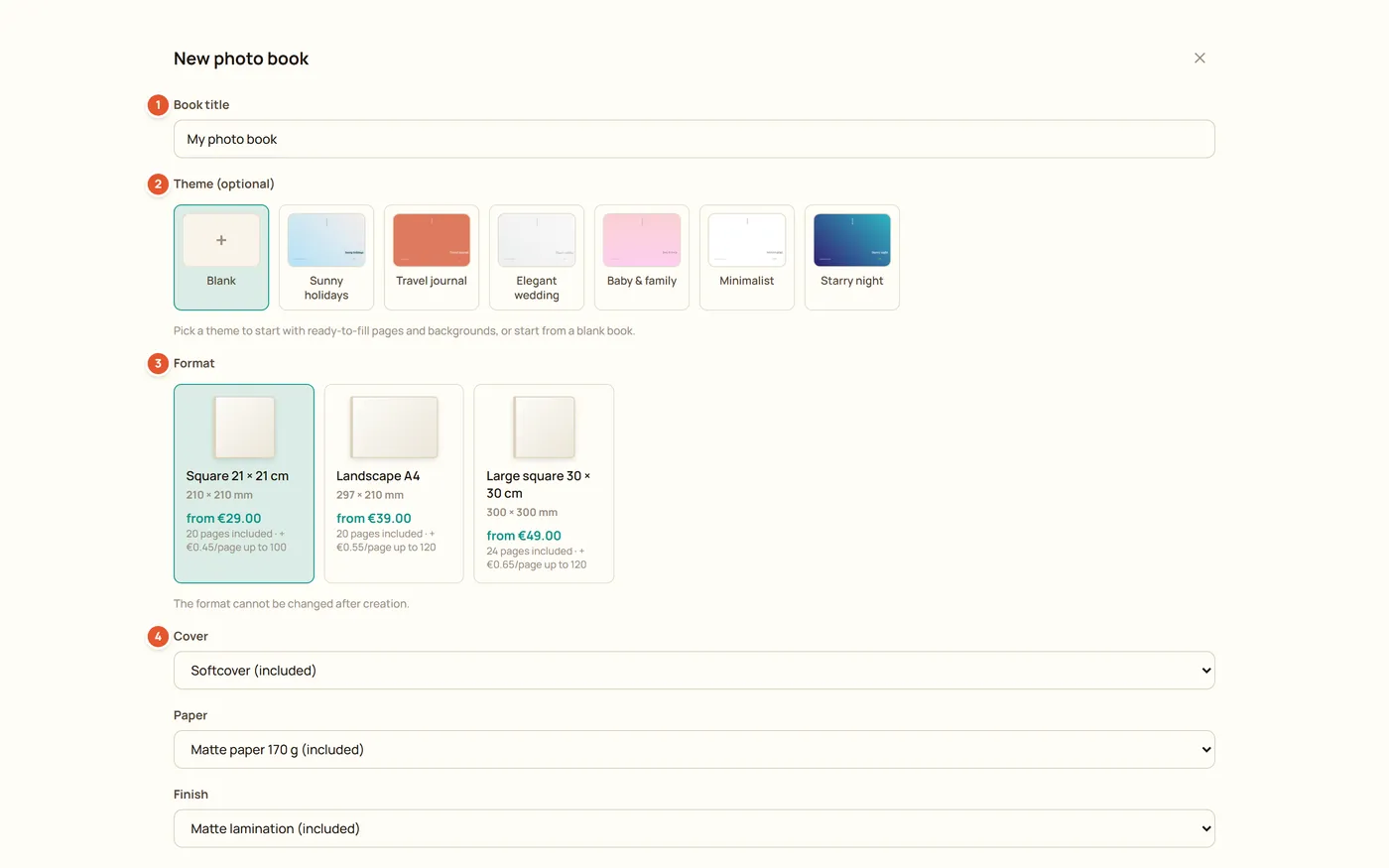
- Título do livro
O nome do livro. Você pode mudá-lo a qualquer momento na barra superior.
- Tema (opcional)
Um estilo pronto: fundos, fontes e layouts de página. Em branco começa com páginas vazias. Tudo continua editável depois.
- Formato
O tamanho e o formato do livro, com o preço inicial. O formato não pode ser alterado depois da criação, então escolha-o primeiro.
- Capa
O tipo de capa, seguido do papel e do acabamento. Eles podem ser alterados depois com o botão Material.
2. A tela em resumo
Depois que o livro é criado, o editor mostra seis áreas.
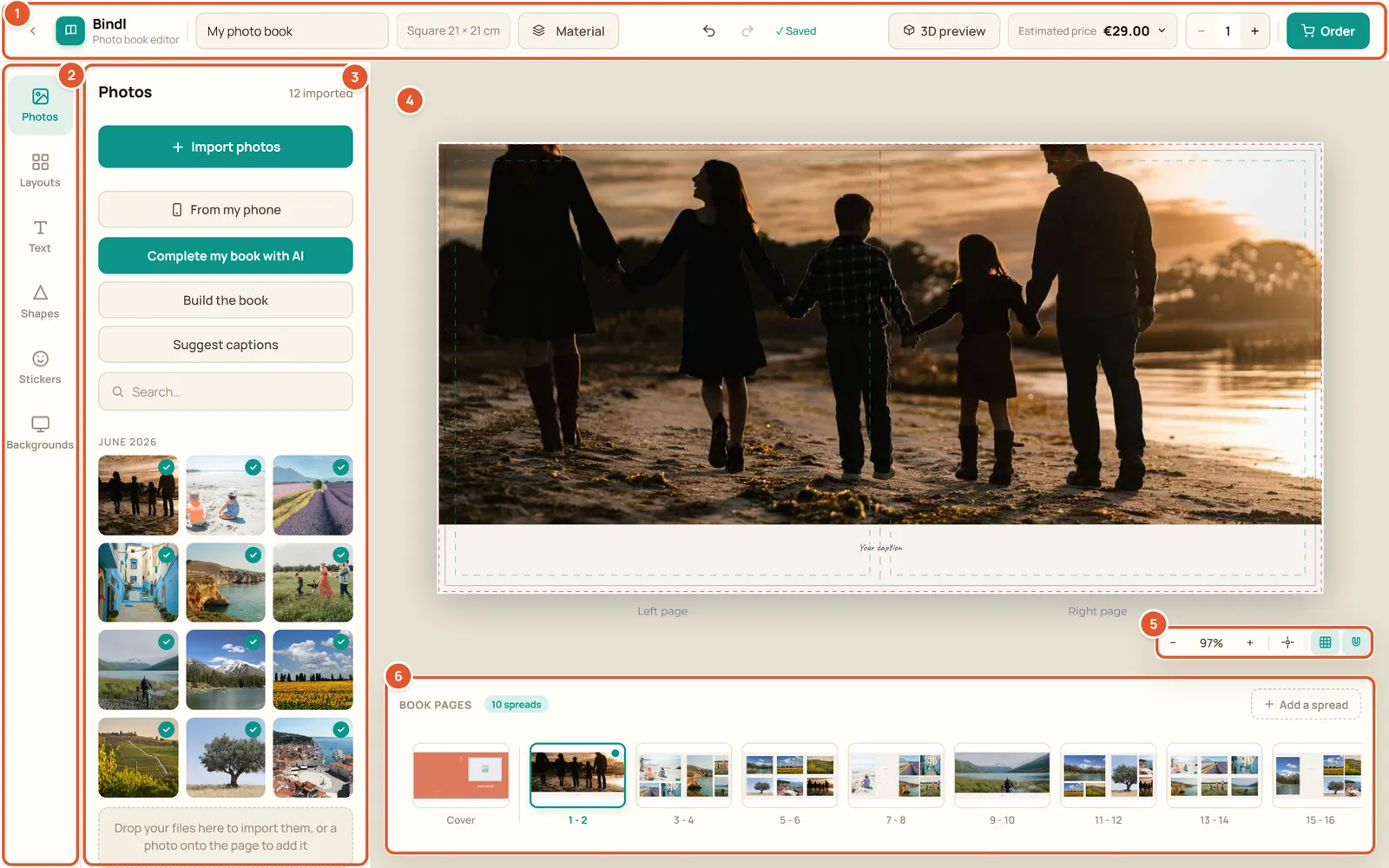
- Barra superior
Título, formato, material, desfazer e refazer, estado do salvamento, prévia 3D, preço e Pedir.
- Abas laterais
Fotos, Layouts, Texto, Formas, Adesivos, Fundos e Links. Clique em uma aba para ver o painel dela.
- Painel lateral
O conteúdo da aba aberta: suas fotos, os layouts, os estilos de texto e assim por diante.
- Página
A página dupla em que você está trabalhando, página esquerda e direita. Clique em um elemento para selecioná-lo e ver a barra de ferramentas dele.
- Barra de zoom
Zoom, centralizar, guias de impressão e ímã.
- Faixa de páginas
Todas as páginas duplas do livro, da capa à última página. Clique em uma miniatura para abrir essa página dupla.
3. Barra superior
A barra superior reúne o que diz respeito ao livro inteiro.

- Voltar
Sai do editor. O livro fica salvo esperando por você.
- Título
Clique nele para renomear o livro.
- Formato
Lembra o formato escolhido na criação, por exemplo Quadrado 21 x 21 cm.
- Material
Muda a capa, o papel, o acabamento e as opções oferecidas pela loja. O preço acompanha as suas escolhas.
- Desfazer e Refazer
Anulam ou restauram as suas últimas alterações. Atalhos: Ctrl+Z e Ctrl+Y.
- Estado do salvamento
O livro se salva sozinho enquanto você trabalha. Salvo significa que tudo está guardado. Não salvo - tentando novamente significa que a conexão caiu: mantenha a página aberta, o editor tenta de novo.
- Prévia 3D
Mostra o livro em 3D, como ele ficará depois de impresso.
- Preço estimado
O preço com as páginas e opções atuais. Clique nele para ver os detalhes: formato, páginas extras, papel e opções.
- Quantidade
O número de exemplares a pedir, de 1 a 99.
- Pedir
Confere o livro e depois leva você ao pagamento.
4. Fotos
A aba Fotos guarda todas as fotos do livro.
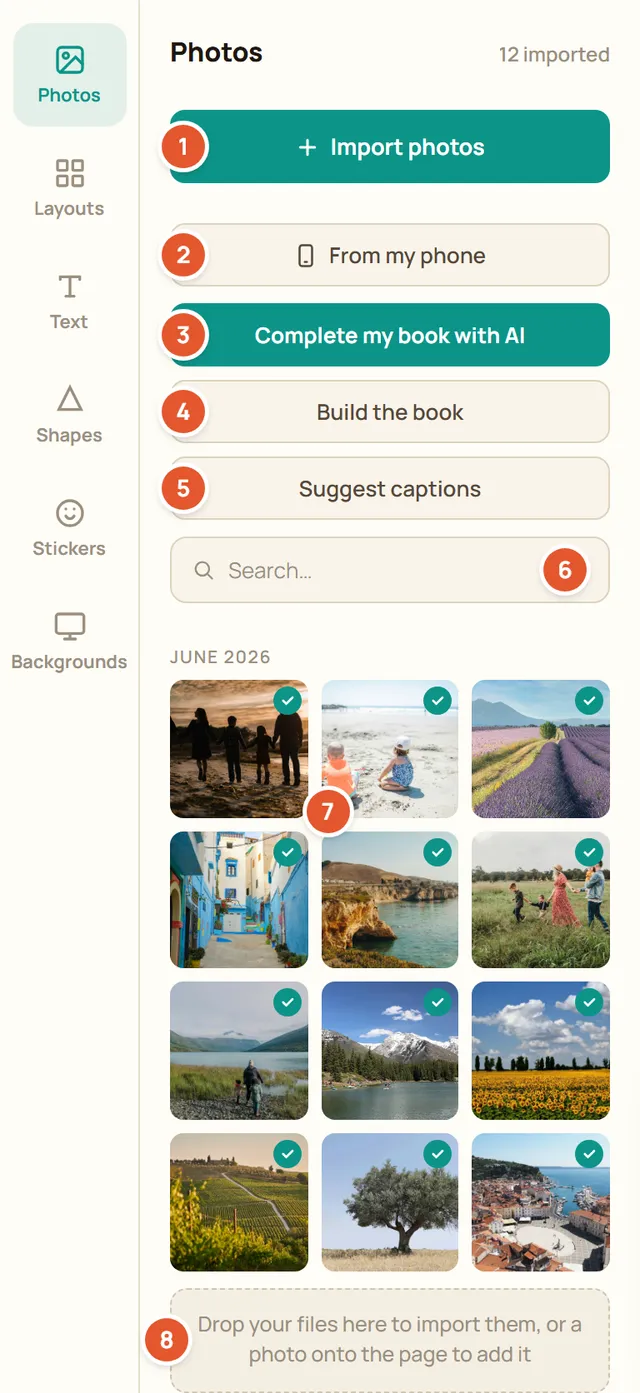
- Importar fotos
Adiciona fotos deste computador. Também é possível importar um PDF: cada página vira uma imagem.
- Do meu telemóvel
Mostra um QR code. Leia-o com a câmera do celular para enviar fotos direto da galeria enquanto você continua trabalhando.
- Criar o meu livro com IA
Organiza as suas fotos, separa duplicadas e fotos ruins, monta as páginas e escreve legendas. Quando o livro já tem páginas, o botão passa a ser Completar o meu livro com IA. Aparece se a loja oferecer.
- Compor o livro
Ordena as fotos por data, dá um espaço grande às melhores, adiciona as páginas necessárias e coloca as legendas. Desfazer anula tudo com um clique.
- Sugerir legendas
Sugere um título e legendas a partir das fotos do livro. Nada é escrito no livro sem a sua aprovação. Aparece se a loja oferecer.
- Buscar
Filtra as fotos pelo nome do arquivo.
- Uma foto
Arraste-a para a página, ou para um quadro para preenchê-lo. Uma marca verde indica as fotos já usadas no livro.
- Área de soltar
Solte aqui arquivos do seu computador para importá-los.
- Depois de uma importação, o editor pode sugerir uma revisão: fotos quase idênticas, desfocadas, muito escuras ou superexpostas aparecem em uma lista para que você possa removê-las. Tudo é mantido, a menos que você desmarque.
- Uma foto pequena demais para o quadro é sinalizada como baixa resolução antes do pedido.
5. Layouts
Um layout define onde ficam os quadros de foto e as caixas de texto em uma página.
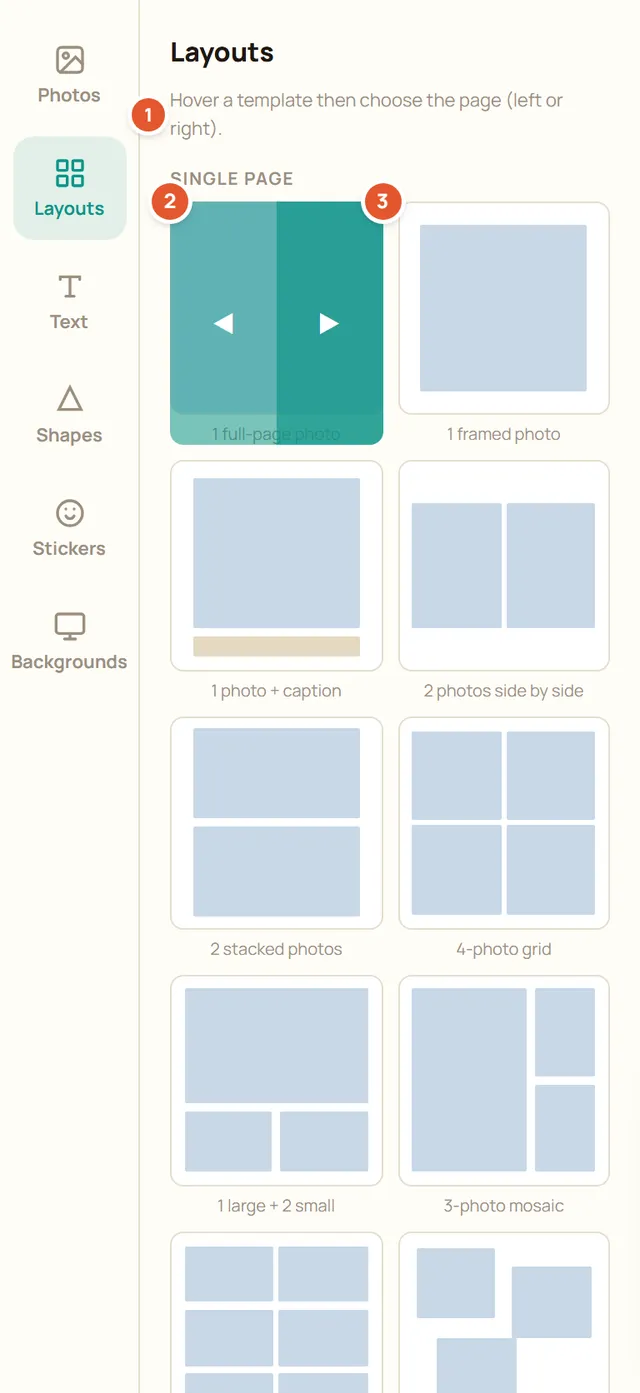
- Dica
Lembra como aplicar um layout: passe o mouse sobre um modelo e escolha a página.
- Página esquerda
Aplica o modelo à página esquerda da página dupla aberta.
- Página direita
Aplica o modelo à página direita.
- Mais abaixo, a seção Página dupla tem modelos que cobrem as duas páginas de uma vez.
- O modelo adiciona quadros vazios e legendas de exemplo. As fotos já colocadas ficam onde estão: arraste-as para os novos quadros. Na capa, os dois botões são Contracapa e Capa.
6. Texto
A aba Texto adiciona títulos, legendas e parágrafos.
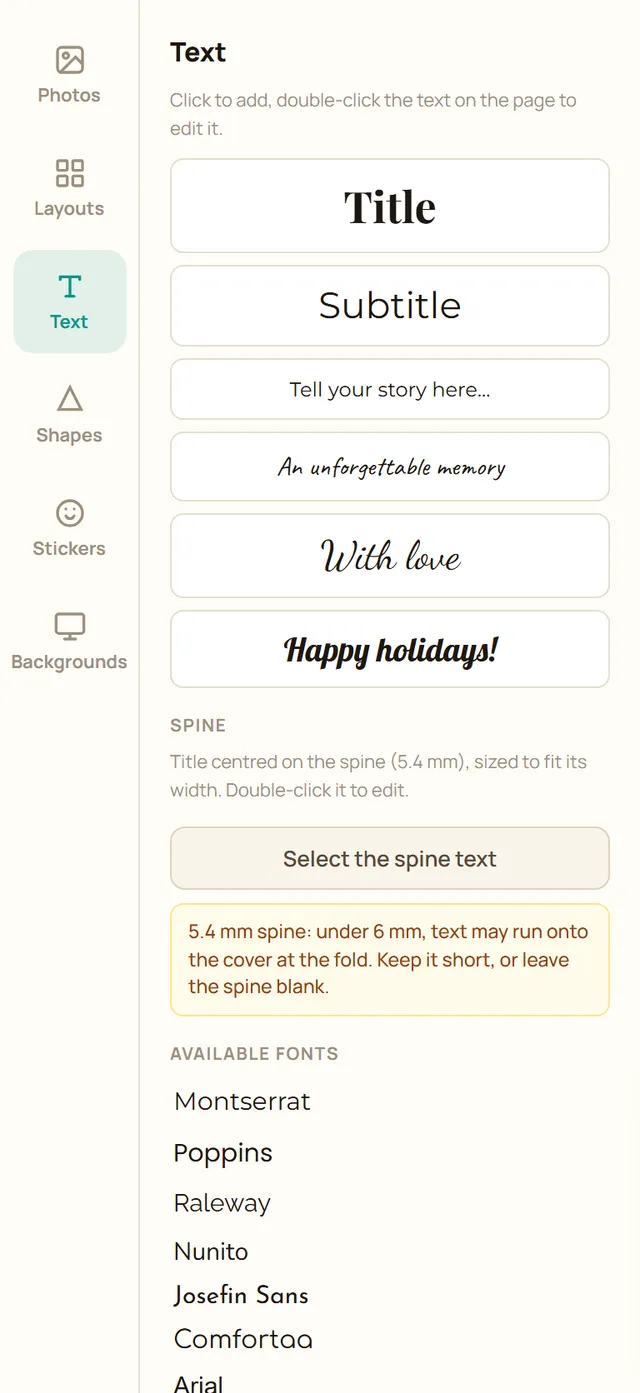
- Clique em um estilo (Título, Subtítulo, parágrafo, legenda, caligrafia, decorativo) para adicioná-lo à página e dê um duplo clique no texto da página para digitar.
- Fontes disponíveis lista as fontes da loja. Clique em uma para adicionar um texto com essa fonte.
- Lombada adiciona um título centralizado na lombada do livro. Com menos de 6 mm de lombada, seja breve ou deixe a lombada vazia: o texto pode passar para a capa na dobra.
7. Fundos, formas, adesivos e links
As outras abas decoram as páginas.
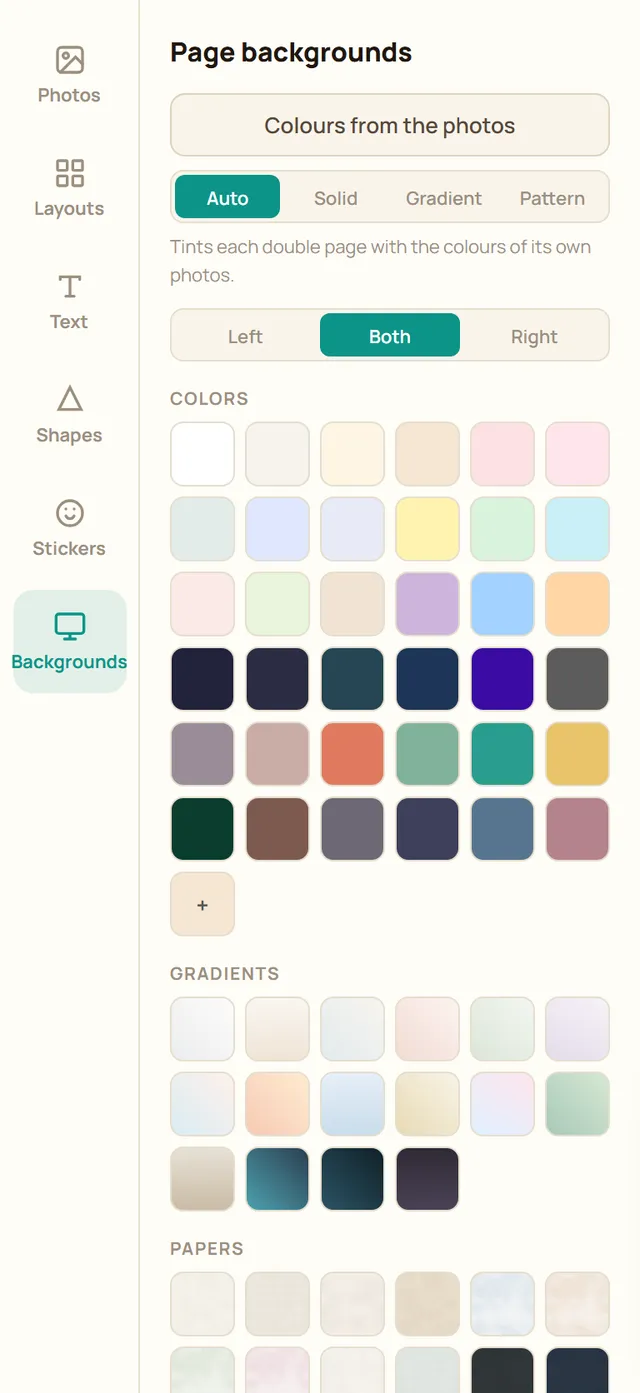
- Fundos: escolha Esquerda, Ambas ou Direita, depois uma cor, um degradê ou um papel. Cores das fotos tinge cada página dupla com as cores das suas próprias fotos. Aplicar a todas as páginas repete a escolha no livro inteiro.
- Formas: clique em uma forma para adicioná-la à página e mude a cor e a borda na barra de ferramentas dela.
- Adesivos: ilustrações e emojis, com um campo de busca.
- Links: adiciona um QR code que abre um vídeo, um link da web ou a versão 3D do livro. Teste com o seu celular antes de pedir. Aparece se a loja oferecer.
8. Barra de ferramentas de foto
Clique em uma foto da página para ver esta barra acima dela.
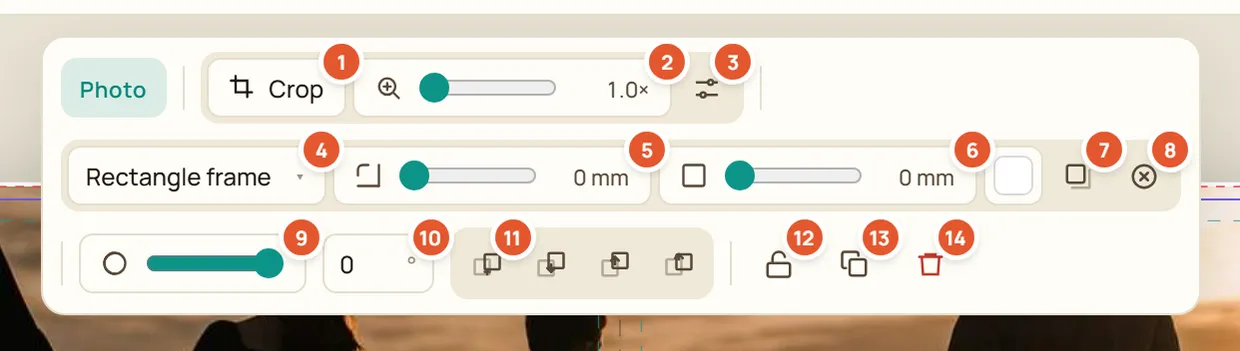
- Recortar
Move a foto dentro do quadro. Um duplo clique na foto faz o mesmo.
- Zoom no quadro
Amplia a foto dentro do quadro (1.0x significa sem zoom).
- Melhorar a foto
Aplica uma leve correção de brilho e cor. Clique de novo para voltar ao original. O seu arquivo nunca é alterado.
- Formato do quadro
Retângulo, círculo e outras formas para o quadro.
- Cantos arredondados
Arredonda os cantos do quadro, em milímetros.
- Borda
Espessura da borda em milímetros, e a cor dela na amostra ao lado.
- Sombra projetada
Adiciona uma sombra suave sob a foto.
- Esvaziar o quadro
Tira a foto e mantém o quadro vazio, pronto para outra foto.
- Opacidade
Deixa a foto mais ou menos transparente.
- Rotação
Gira o quadro, em graus.
- Ordem
Envia o elemento para o fundo, um nível para trás, um nível para a frente ou para o topo.
- Bloquear
Impede que o elemento se mova por engano. Clique de novo para desbloquear.
- Duplicar
Cria uma cópia do elemento (Ctrl+D).
- Excluir
Remove o elemento da página (tecla Delete).
9. Barra de ferramentas de texto
Clique em um texto da página para ver esta barra.
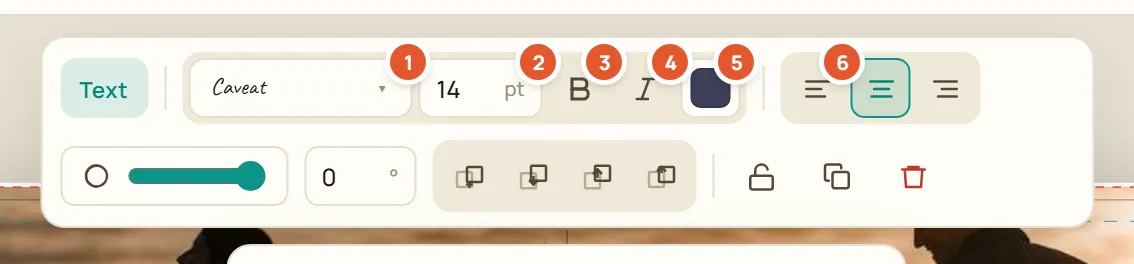
- Fonte
Abre a lista de fontes, cada uma mostrada no próprio estilo.
- Tamanho
Tamanho do texto em pontos.
- Negrito
Deixa o texto em negrito.
- Itálico
Deixa o texto em itálico.
- Cor
Cor do texto.
- Alinhamento
Alinha o texto à esquerda, ao centro ou à direita dentro da caixa.
- A segunda linha funciona como na barra de foto: opacidade, rotação, ordem, bloqueio, duplicar e excluir.
10. Páginas e zoom
Abaixo da página ficam a barra de zoom e a faixa de páginas.
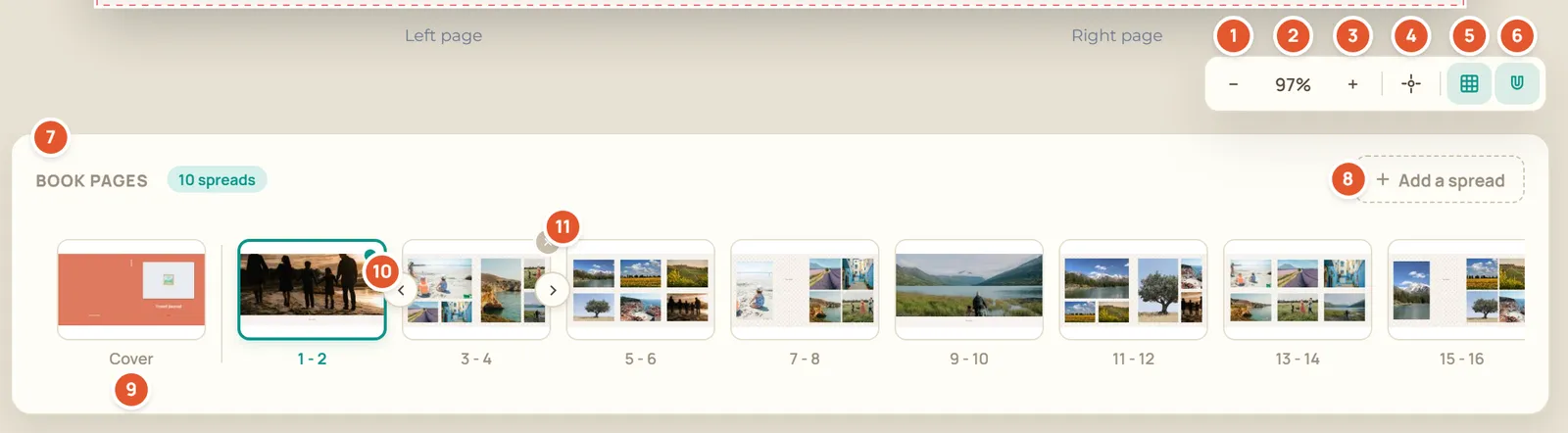
- Diminuir zoom
Mostra a página dupla menor.
- Nível de zoom
O zoom atual. Clique nele para ajustar a página dupla à tela.
- Aumentar zoom
Mostra a página dupla maior. Ctrl e a roda do mouse também dão zoom; a roda sozinha move a visualização.
- Recentralizar
Coloca a página dupla de volta no centro da tela.
- Guias de impressão
Mostra a sangria e a área segura: mantenha textos e rostos dentro da área segura, porque as bordas são cortadas.
- Ímã
Os elementos se encaixam nas bordas, centros, margens e uns nos outros. Segure Alt ao mover para desativar.
- Páginas do livro
O número de páginas duplas do livro.
- Adicionar uma página dupla
Adiciona páginas no fim do livro: duas, ou mais quando a encadernação exige páginas em grupos.
- Capa
A primeira miniatura é a capa. Clique em qualquer miniatura para abrir essa página dupla.
- Mover
Passe o mouse sobre uma miniatura para vê-las e mova a página dupla para antes ou depois no livro.
- Excluir a página dupla
Passe o mouse sobre uma miniatura para vê-la. O editor pede confirmação antes de excluir.
11. Prévia 3D
A prévia 3D mostra o livro impresso, capa e páginas. Arraste para girá-lo e use as setas do teclado para virar as páginas.
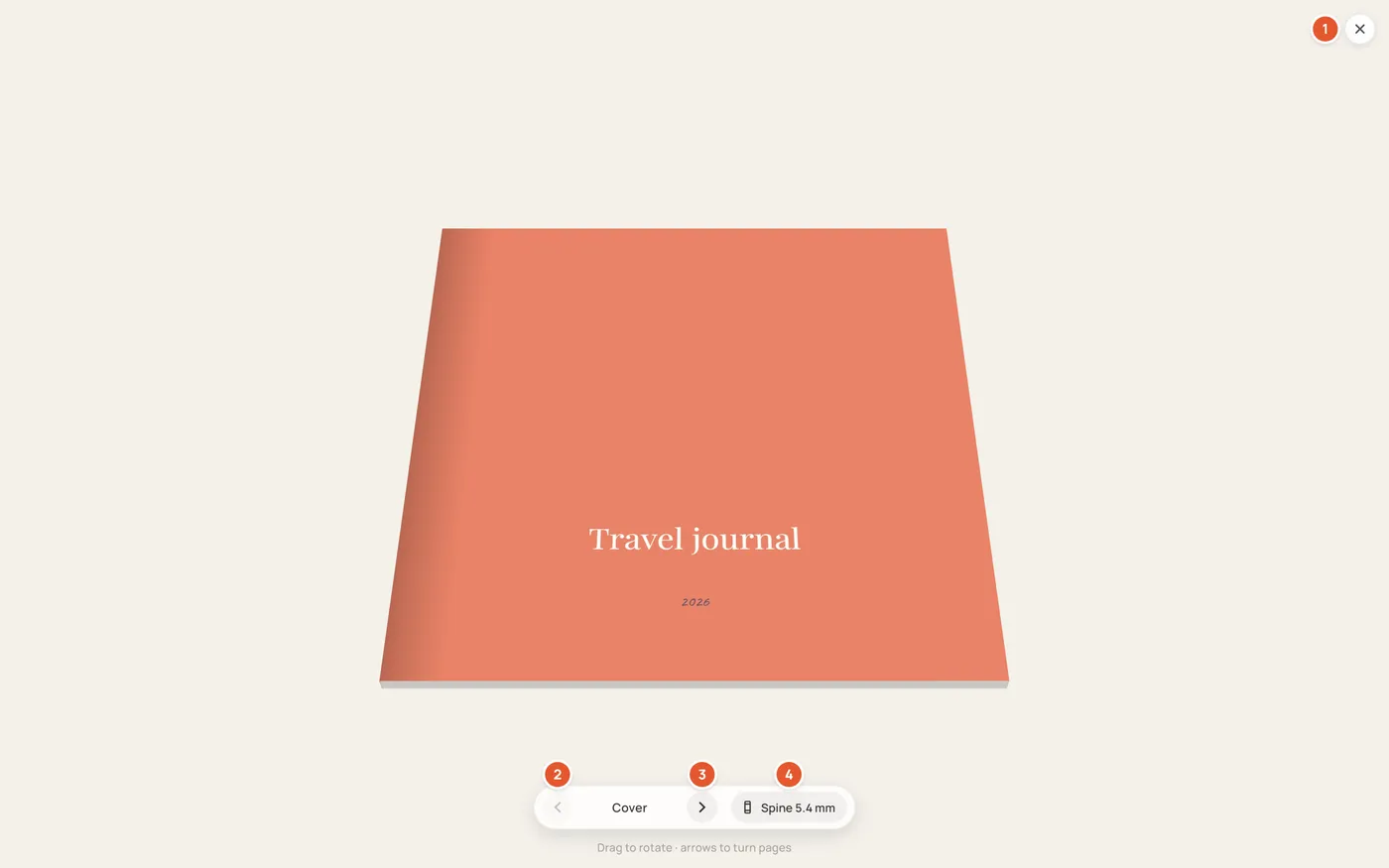
- Fechar
Volta ao editor.
- Página anterior
Volta uma página.
- Próxima página
Avança uma página.
- Lombada
Gira o livro para mostrar a lombada, com a largura dela em milímetros.
12. Conferir e pedir
Pedir faz uma última conferência do livro antes do pagamento.
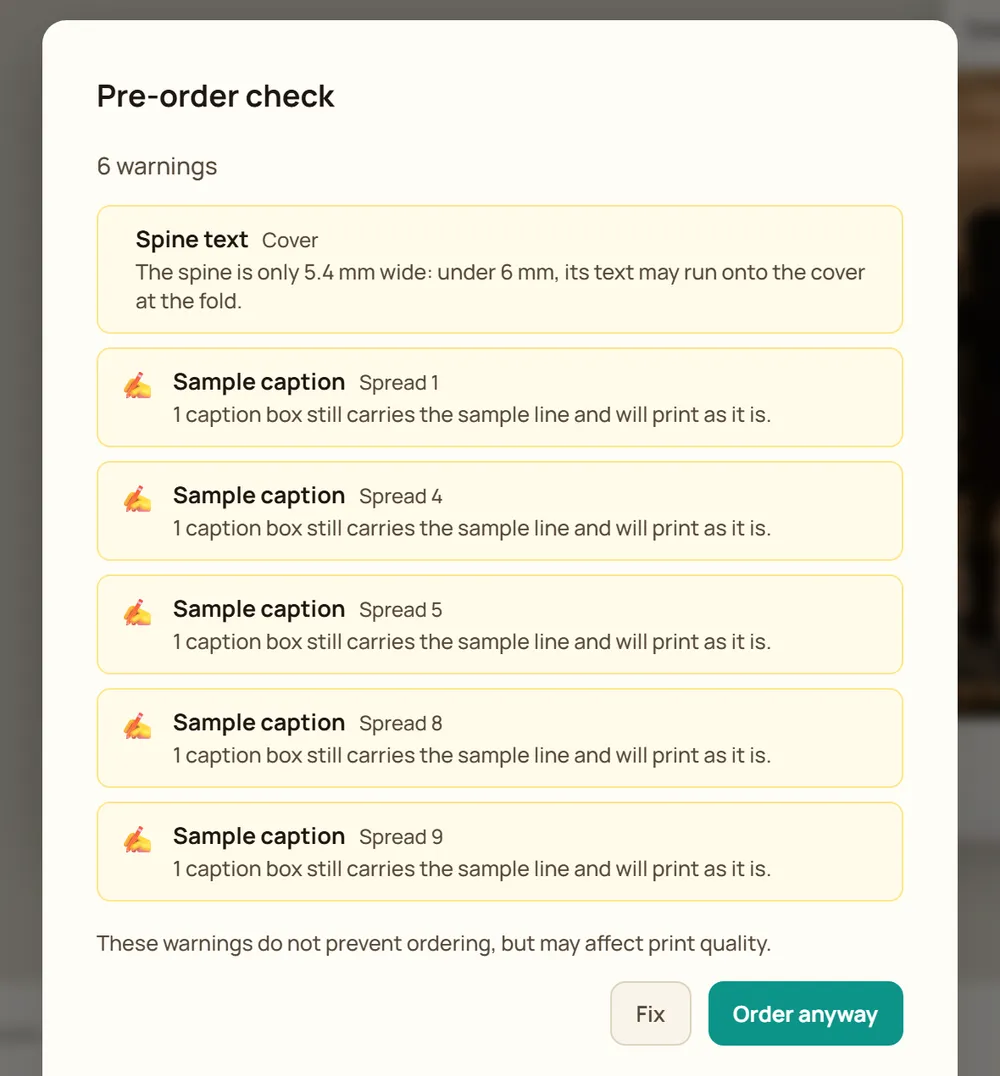
- Problemas bloqueantes, como uma foto faltando ou um número de páginas errado, precisam ser corrigidos antes de pedir.
- Avisos, como uma foto em baixa resolução, uma legenda de exemplo não alterada ou um texto de lombada longo, não impedem o pedido, mas podem afetar a impressão.
- Corrigir fecha a conferência para você ajustar o livro. Pedir mesmo assim segue para o pagamento.
- Defina o número de exemplares na quantidade ao lado do preço antes de clicar em Pedir.
Tarefas comuns
Adicionar fotos
- Abra a aba Fotos.
- Clique em Importar fotos ou solte arquivos no painel. Pelo celular, clique em Do meu telemóvel e leia o QR code.
- Arraste uma foto para um quadro da página, ou clique em Compor o livro para distribuir todas as fotos de uma vez.
- Clique na foto e depois em Recortar, ou dê um duplo clique nela, para escolher a parte que aparece.
Mudar um layout
- Abra a página dupla na faixa de páginas.
- Abra a aba Layouts.
- Passe o mouse sobre um modelo e clique no botão de página esquerda ou direita. Para as duas páginas de uma vez, escolha um modelo mais abaixo, na seção Página dupla.
- Arraste as suas fotos para os novos quadros vazios e substitua as legendas de exemplo. Desfazer (Ctrl+Z) traz de volta o layout anterior.
Adicionar texto
- Abra a aba Texto e clique em um estilo: ele aparece na página aberta.
- Dê um duplo clique no texto da página e digite.
- Use a barra de ferramentas de texto para a fonte, o tamanho, a cor e o alinhamento.
- Arraste a caixa para posicioná-la. Mantenha-a dentro da área segura mostrada pelas guias de impressão.
Reorganizar as páginas
- Na faixa de páginas, passe o mouse sobre a página dupla que quer mover.
- Clique na seta esquerda ou direita da miniatura para movê-la uma posição, quantas vezes precisar.
- Para adicionar páginas, clique em Adicionar uma página dupla. Para remover uma página dupla, clique na cruz da miniatura dela.
Conferir e pedir
- Clique em Prévia 3D e vire as páginas para conferir o livro inteiro.
- Defina o número de exemplares ao lado do preço.
- Clique em Pedir e leia a conferência: corrija os problemas bloqueantes e depois decida sobre os avisos.
- Clique em Pedir mesmo assim, ou em Pedir quando nada for sinalizado, e pague no checkout da loja.
Atalhos de teclado
| Teclas | Ação |
|---|---|
| Ctrl+Z | Desfazer |
| Ctrl+Y ou Ctrl+Shift+Z | Refazer |
| Ctrl+C, Ctrl+X, Ctrl+V | Copiar, recortar e colar os elementos selecionados |
| Ctrl+D | Duplicar a seleção |
| Delete ou Backspace | Excluir a seleção |
| Setas | Mover a seleção 1 mm |
| Shift+Setas | Mover a seleção 10 mm |
| Shift+clique ou Ctrl+clique | Selecionar vários elementos |
| Alt ao arrastar | Desativar o ímã |
| Ctrl+roda do mouse | Zoom |
| Duplo clique em uma foto | Recortá-la |
| Duplo clique em um quadro vazio | Abrir a aba Fotos |
| Esc | Cancelar um movimento em andamento, sair do recorte ou desmarcar a seleção |
No Mac, use Cmd em vez de Ctrl.
Ainda com dúvidas?
Para uma pergunta sobre um pedido, a entrega ou o preço, fale com a loja onde você está fazendo o pedido. Donos de loja encontram mais respostas na página de ajuda.
Ajuda e suporte