Ihr Fotobuch, Schritt für Schritt.
Jeder Bereich und jede Schaltfläche des Fotobuch-Editors mit beschrifteten Screenshots, danach die fünf häufigsten Aufgaben: Fotos hinzufügen, Layout ändern, Text einfügen, Seiten umsortieren, prüfen und bestellen.
Für Shops
Sie verkaufen Fotobücher mit Bindl? Verlinken Sie diese Seite auf Ihren Produktseiten, in Ihren Bestell-E-Mails oder in Ihren FAQ: Sie beantwortet die Fragen, die Kunden beim Gestalten ihres Buchs haben. Es gibt sie auf Deutsch, Englisch, Französisch, Spanisch, Italienisch und Portugiesisch.
Der Editor funktioniert am besten auf einem Computer oder Tablet. Auf dem Handy nutzen Sie Vom Handy, um Fotos an ein Buch zu senden, das auf Ihrem Computer geöffnet ist.
Die Screenshots zeigen den Editor auf Englisch im Standarddesign. In einem Shop gelten dessen eigene Farben, Formate, Optionen und Preise, und manche Reiter können ausgeblendet sein.
1. Ein Buch anlegen
Ein neues Buch öffnet sich auf diesem Bildschirm. Füllen Sie ihn von oben nach unten aus und klicken Sie dann auf Buch erstellen.
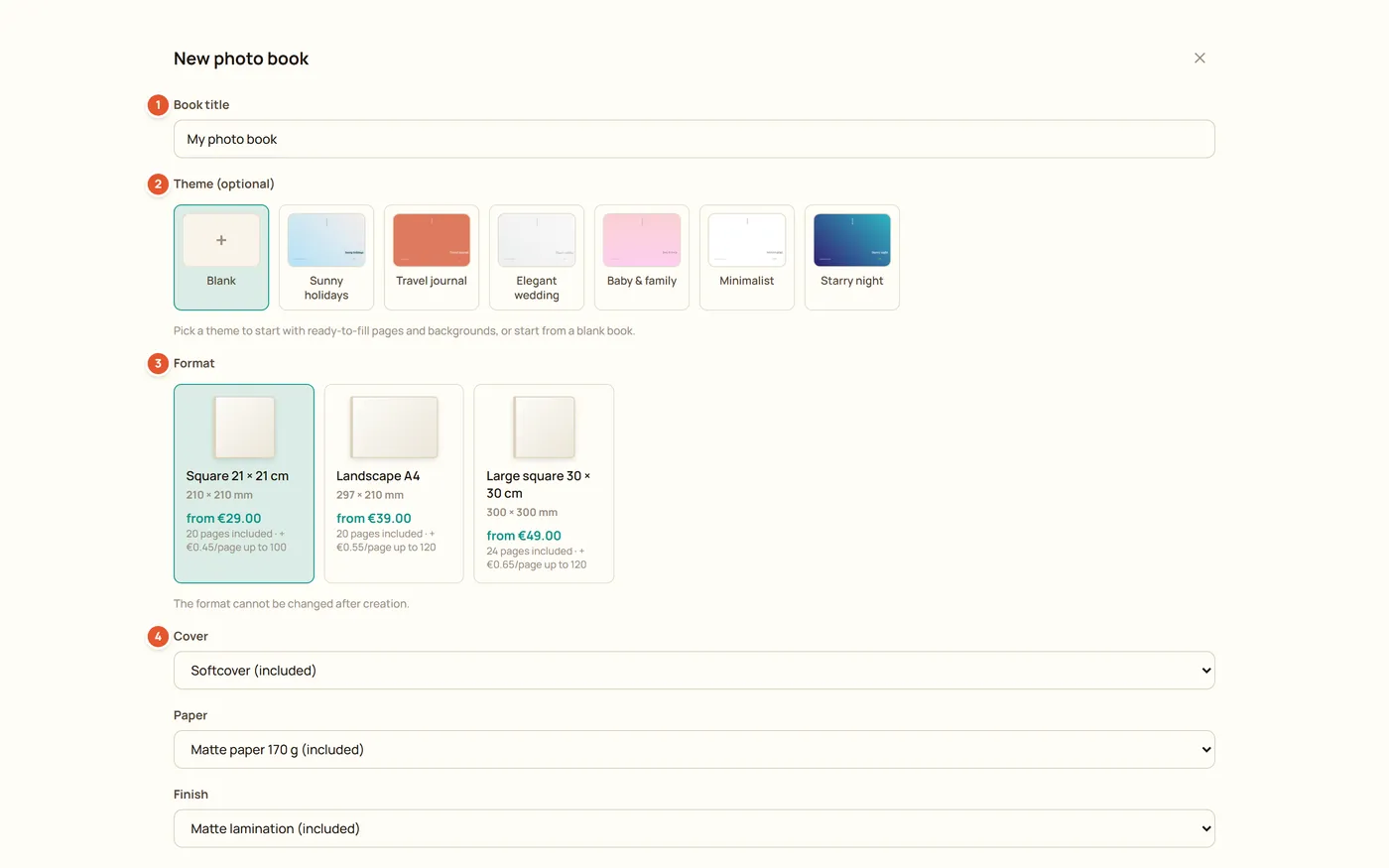
- Buchtitel
Der Name des Buchs. Sie können ihn jederzeit in der oberen Leiste ändern.
- Thema (optional)
Ein fertiger Stil: Hintergründe, Schriften und Seitenlayouts. Leer beginnt mit leeren Seiten. Alles bleibt danach bearbeitbar.
- Format
Größe und Form des Buchs mit dem Einstiegspreis. Das Format lässt sich nach dem Anlegen nicht mehr ändern, wählen Sie es also zuerst.
- Einband
Die Art des Einbands, gefolgt von Papier und Veredelung. Diese lassen sich später über die Schaltfläche Material ändern.
2. Der Bildschirm im Überblick
Sobald das Buch angelegt ist, zeigt der Editor sechs Bereiche.
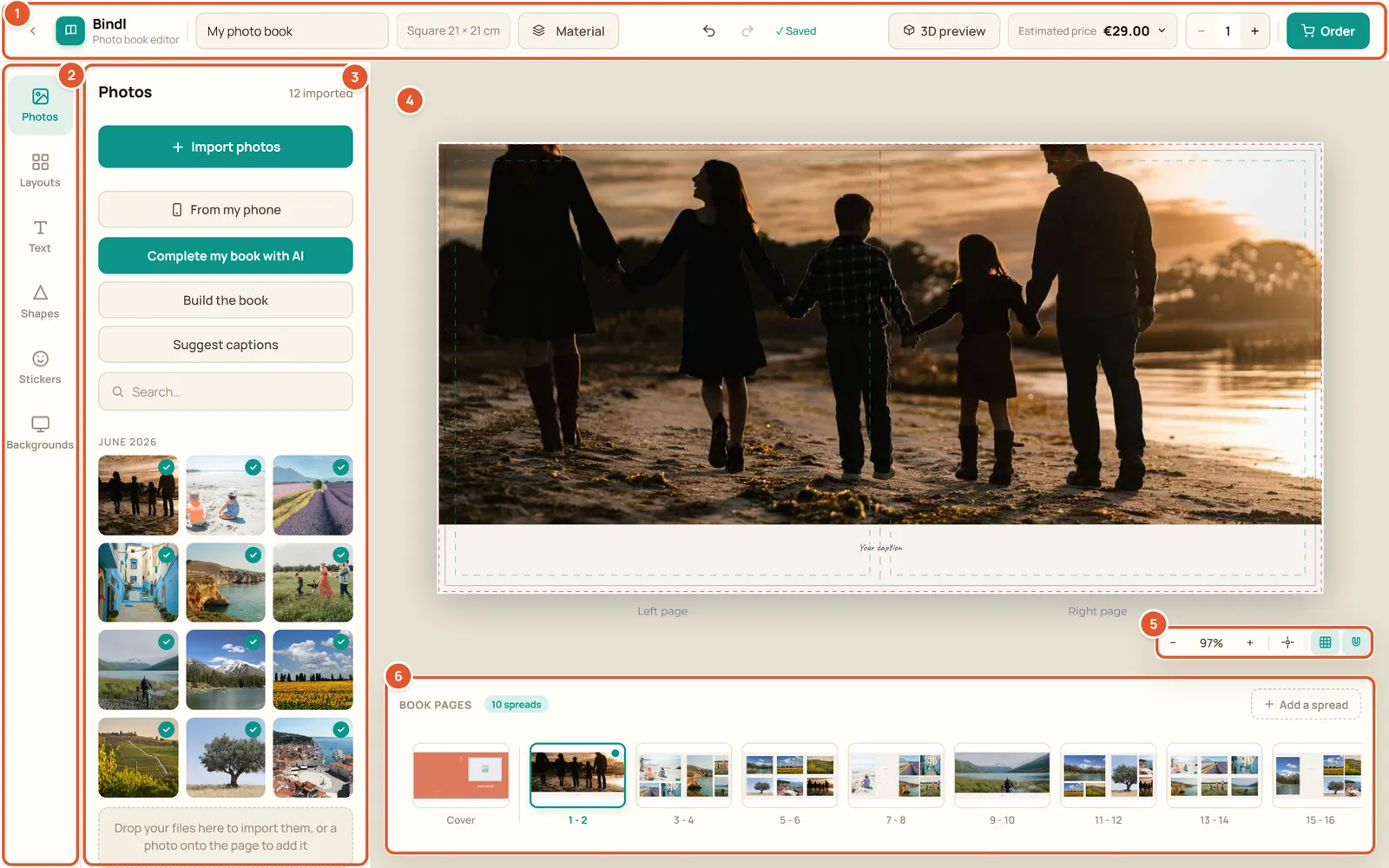
- Obere Leiste
Titel, Format, Material, Rückgängig und Wiederholen, Speicherstatus, 3D-Vorschau, Preis und Bestellen.
- Seitliche Reiter
Fotos, Layouts, Text, Formen, Sticker, Hintergründe und Links. Klicken Sie auf einen Reiter, um sein Panel anzuzeigen.
- Seitenpanel
Der Inhalt des offenen Reiters: Ihre Fotos, die Layouts, die Textstile und so weiter.
- Seite
Die Doppelseite, an der Sie arbeiten, linke und rechte Seite. Klicken Sie auf ein Element, um es auszuwählen und seine Werkzeugleiste anzuzeigen.
- Zoomleiste
Zoom, Zentrieren, Druckhilfslinien und Magnet.
- Seitenleiste unten
Alle Doppelseiten des Buchs, vom Einband bis zur letzten Seite. Klicken Sie auf eine Miniatur, um diese Doppelseite zu öffnen.
3. Obere Leiste
Die obere Leiste enthält alles, was das ganze Buch betrifft.

- Zurück
Verlässt den Editor. Das Buch ist gespeichert und wartet auf Sie.
- Titel
Klicken Sie darauf, um das Buch umzubenennen.
- Format
Zeigt das beim Anlegen gewählte Format, zum Beispiel Quadratisch 21 x 21 cm.
- Material
Ändert Einband, Papier, Veredelung und die Optionen des Shops. Der Preis passt sich Ihrer Wahl an.
- Rückgängig und Wiederholen
Machen Ihre letzten Änderungen rückgängig oder stellen sie wieder her. Tastenkürzel: Strg+Z und Strg+Y.
- Speicherstatus
Das Buch speichert sich beim Arbeiten von selbst. Gespeichert heißt, dass alles gesichert ist. Nicht gespeichert - neuer Versuch heißt, dass die Verbindung unterbrochen wurde: Lassen Sie die Seite offen, der Editor versucht es erneut.
- 3D-Vorschau
Zeigt das Buch in 3D, so wie es gedruckt aussehen wird.
- Geschätzter Preis
Der Preis mit den aktuellen Seiten und Optionen. Klicken Sie darauf, um die Details zu sehen: Format, zusätzliche Seiten, Papier und Optionen.
- Menge
Die Anzahl der zu bestellenden Exemplare, von 1 bis 99.
- Bestellen
Prüft das Buch und führt Sie dann zur Zahlung.
4. Fotos
Der Reiter Fotos enthält alle Fotos des Buchs.
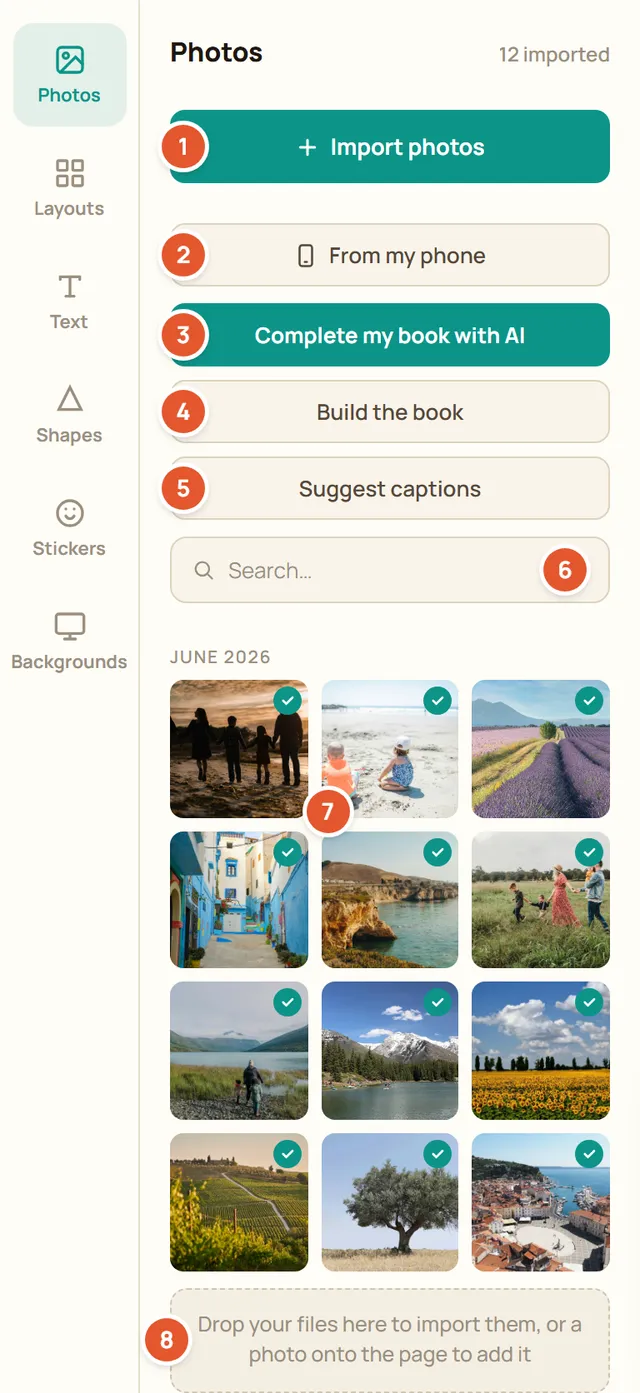
- Fotos importieren
Fügt Fotos von diesem Computer hinzu. Auch ein PDF lässt sich importieren: Jede Seite wird zu einem Bild.
- Vom Handy
Zeigt einen QR-Code. Scannen Sie ihn mit der Handykamera, um Fotos direkt aus der Galerie zu senden, während Sie weiterarbeiten.
- Mein Buch mit KI erstellen
Sortiert Ihre Fotos, legt Duplikate und missglückte Aufnahmen beiseite, gestaltet die Seiten und schreibt Bildunterschriften. Hat das Buch schon Seiten, heißt die Schaltfläche Mein Buch mit KI vervollständigen. Sichtbar, wenn der Shop es anbietet.
- Buch zusammenstellen
Ordnet die Fotos nach Datum, gibt den besten viel Platz, fügt die nötigen Seiten hinzu und setzt die Bildunterschriften. Rückgängig hebt das mit einem Klick auf.
- Bildunterschriften vorschlagen
Schlägt anhand der Fotos einen Titel und Bildunterschriften vor. Ohne Ihre Zustimmung wird nichts ins Buch geschrieben. Sichtbar, wenn der Shop es anbietet.
- Suchen
Filtert die Fotos nach Dateiname.
- Ein Foto
Ziehen Sie es auf die Seite oder auf einen Rahmen, um ihn zu füllen. Ein grünes Häkchen markiert Fotos, die schon im Buch sind.
- Ablagebereich
Legen Sie hier Dateien von Ihrem Computer ab, um sie zu importieren.
- Nach einem Import kann der Editor eine Durchsicht vorschlagen: Fast identische, unscharfe, sehr dunkle oder überbelichtete Fotos werden aufgelistet, damit Sie sie entfernen können. Alles bleibt erhalten, solange Sie nichts abwählen.
- Ein Foto, das für seinen Rahmen zu klein ist, wird vor der Bestellung als niedrige Auflösung gemeldet.
5. Layouts
Ein Layout legt fest, wo Fotorahmen und Textfelder auf einer Seite liegen.
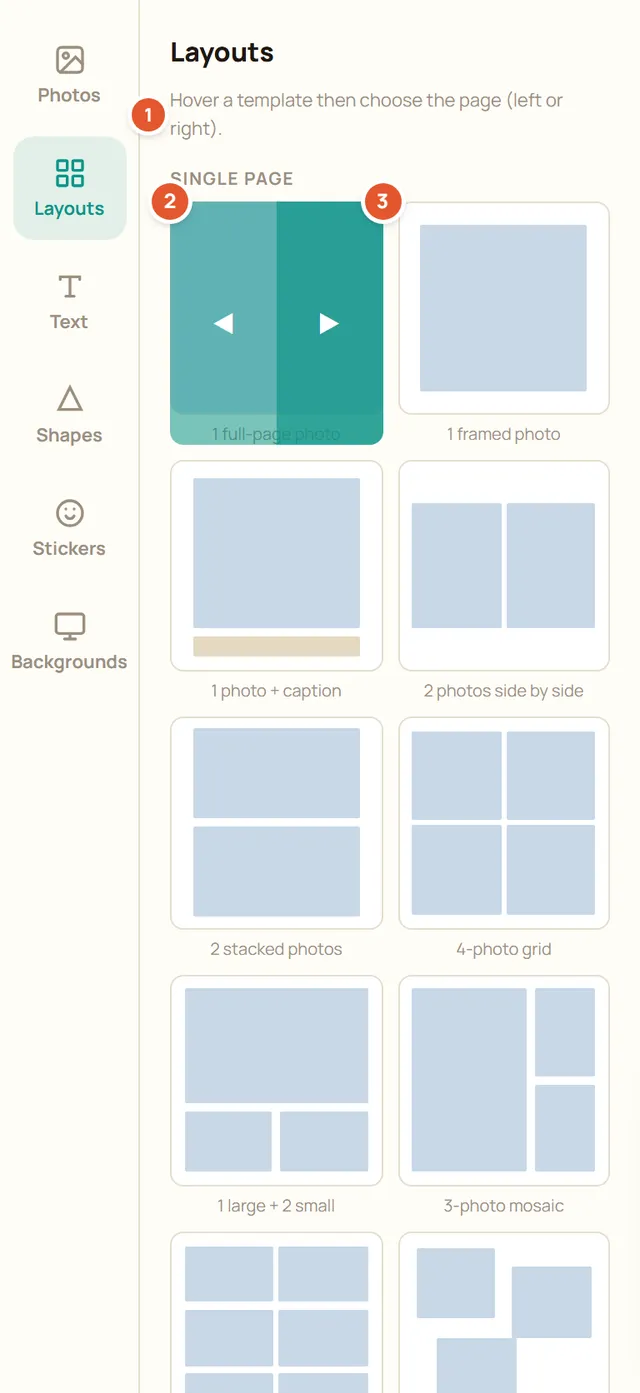
- Hinweis
Erinnert daran, wie ein Layout angewendet wird: Fahren Sie über eine Vorlage und wählen Sie dann die Seite.
- Linke Seite
Wendet die Vorlage auf die linke Seite der offenen Doppelseite an.
- Rechte Seite
Wendet die Vorlage auf die rechte Seite an.
- Weiter unten enthält der Abschnitt Doppelseite Vorlagen für beide Seiten zugleich.
- Die Vorlage fügt leere Rahmen und Beispieltexte hinzu. Bereits platzierte Fotos bleiben, wo sie sind: Ziehen Sie sie in die neuen Rahmen. Auf dem Einband heißen die beiden Schaltflächen Rückseite und Vorderseite.
6. Text
Der Reiter Text fügt Titel, Bildunterschriften und Absätze hinzu.
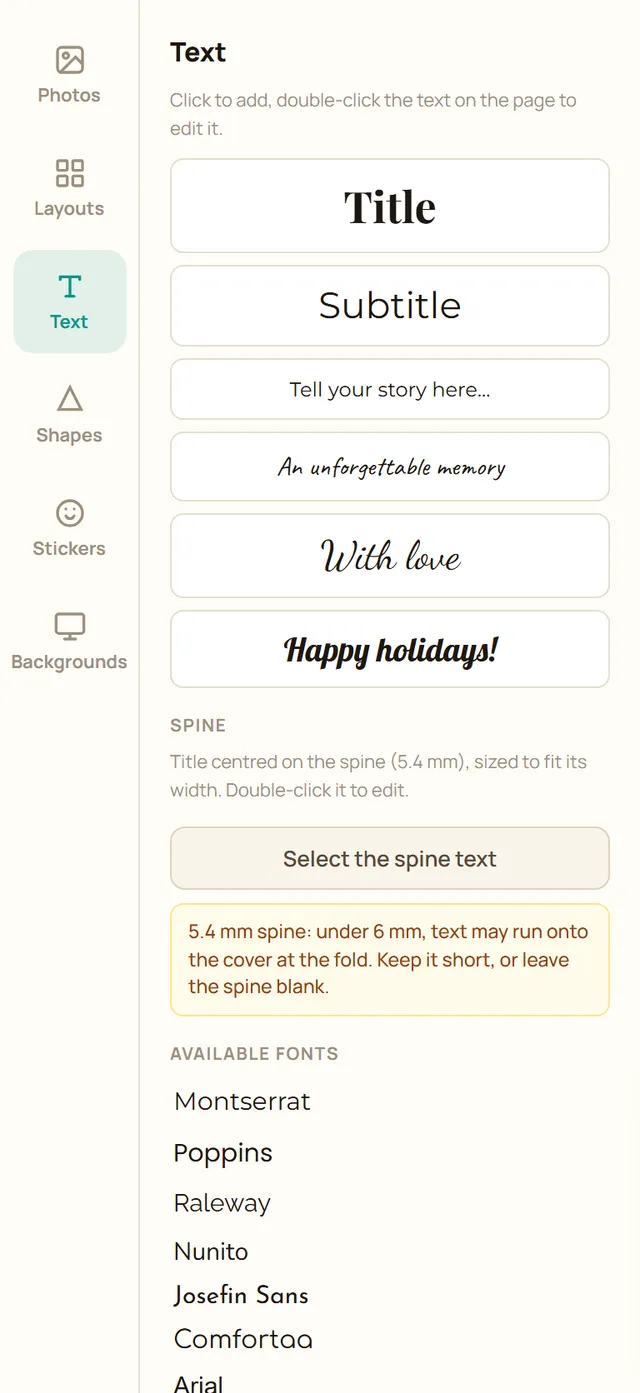
- Klicken Sie auf einen Stil (Titel, Untertitel, Absatz, Bildunterschrift, Kalligrafie, verspielt), um ihn auf die Seite zu setzen, und doppelklicken Sie dann auf den Text, um zu schreiben.
- Verfügbare Schriften listet die Schriften des Shops. Klicken Sie auf eine, um einen Text in dieser Schrift hinzuzufügen.
- Buchrücken fügt einen Titel mittig auf dem Buchrücken hinzu. Bei weniger als 6 mm Rücken halten Sie ihn kurz oder lassen den Rücken leer: Der Text kann am Falz auf den Einband rutschen.
7. Hintergründe, Formen, Sticker und Links
Die übrigen Reiter schmücken die Seiten.
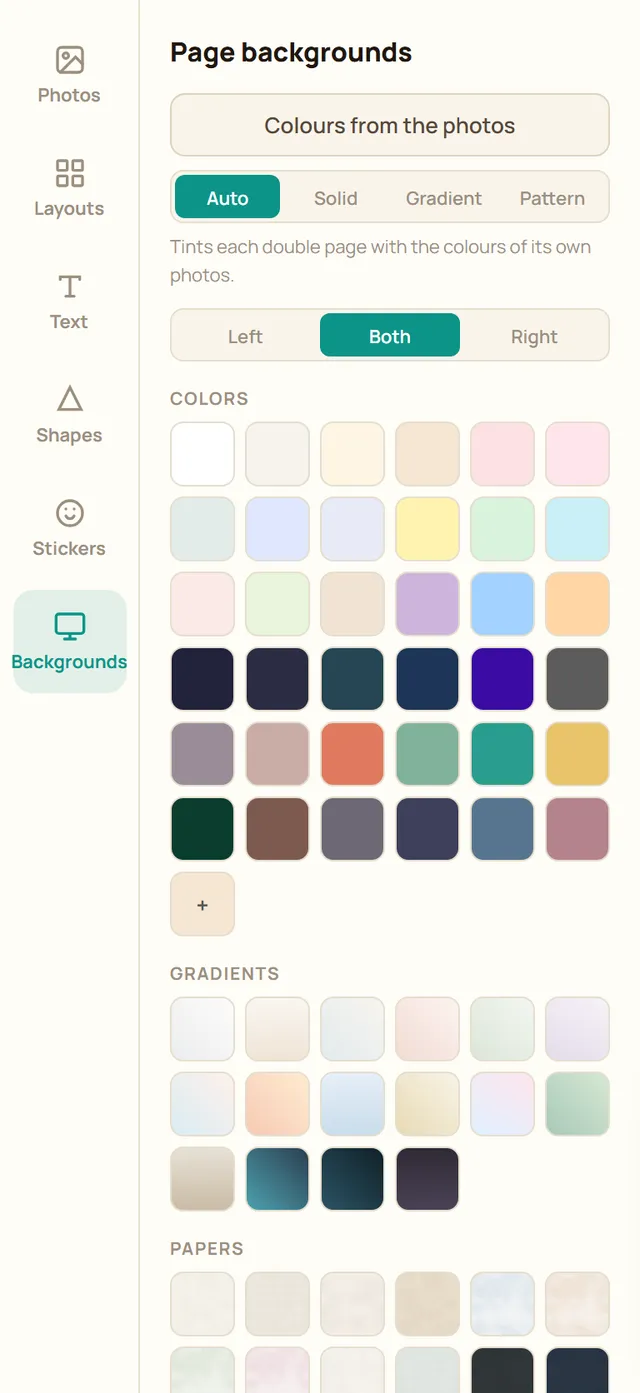
- Hintergründe: Wählen Sie Links, Beide oder Rechts, dann eine Farbe, einen Verlauf oder ein Papier. Farben aus den Fotos färbt jede Doppelseite mit den Farben ihrer eigenen Fotos. Auf alle Seiten anwenden überträgt die Wahl auf das ganze Buch.
- Formen: Klicken Sie auf eine Form, um sie auf die Seite zu setzen, und ändern Sie Farbe und Rand in ihrer Werkzeugleiste.
- Sticker: Illustrationen und Emojis, mit Suchfeld.
- Links: fügt einen QR-Code hinzu, der ein Video, einen Weblink oder die 3D-Version des Buchs öffnet. Testen Sie ihn vor der Bestellung mit Ihrem Handy. Sichtbar, wenn der Shop es anbietet.
8. Foto-Werkzeugleiste
Klicken Sie auf ein Foto der Seite, um diese Leiste darüber anzuzeigen.
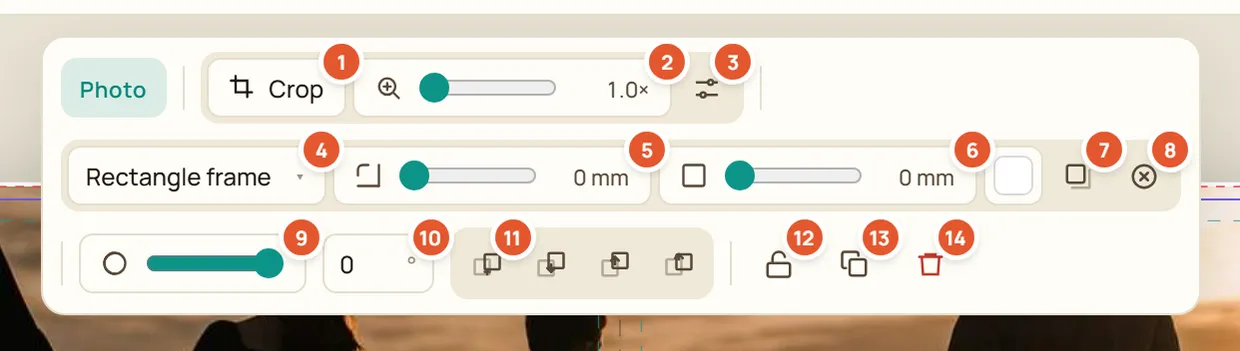
- Zuschneiden
Verschiebt das Foto in seinem Rahmen. Ein Doppelklick auf das Foto bewirkt dasselbe.
- Zoom im Rahmen
Vergrößert das Foto in seinem Rahmen (1.0x bedeutet kein Zoom).
- Foto verbessern
Wendet eine leichte Helligkeits- und Farbkorrektur an. Ein weiterer Klick zeigt wieder das Original. Ihre Datei wird nie verändert.
- Rahmenform
Rechteck, Kreis und weitere Formen für den Rahmen.
- Abgerundete Ecken
Rundet die Ecken des Rahmens ab, in Millimetern.
- Rand
Randbreite in Millimetern und die Randfarbe über das Farbfeld daneben.
- Schlagschatten
Fügt einen weichen Schatten unter dem Foto hinzu.
- Rahmen leeren
Nimmt das Foto heraus und behält den leeren Rahmen für ein anderes Foto.
- Deckkraft
Macht das Foto mehr oder weniger transparent.
- Drehung
Dreht den Rahmen, in Grad.
- Reihenfolge
Schiebt das Element ganz nach hinten, eine Ebene nach hinten, eine Ebene nach vorne oder ganz nach vorne.
- Sperren
Verhindert, dass sich das Element versehentlich bewegt. Ein weiterer Klick entsperrt es.
- Duplizieren
Erstellt eine Kopie des Elements (Strg+D).
- Löschen
Entfernt das Element von der Seite (Entf-Taste).
9. Text-Werkzeugleiste
Klicken Sie auf einen Text der Seite, um diese Leiste anzuzeigen.
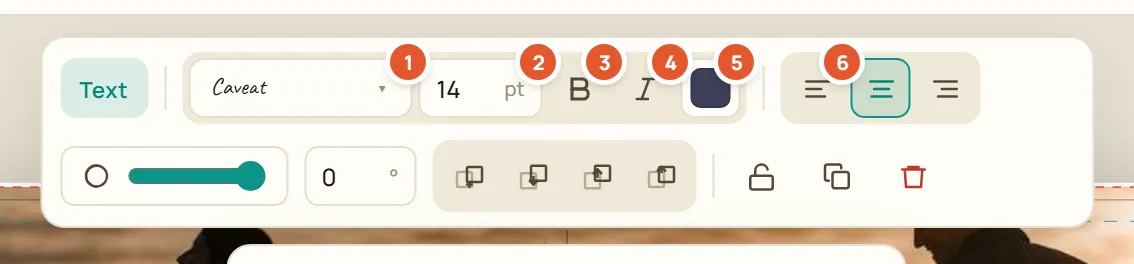
- Schrift
Öffnet die Liste der Schriften, jede in ihrem eigenen Stil.
- Größe
Textgröße in Punkt.
- Fett
Setzt den Text fett.
- Kursiv
Setzt den Text kursiv.
- Farbe
Textfarbe.
- Ausrichtung
Richtet den Text in seinem Feld links, mittig oder rechts aus.
- Die zweite Zeile funktioniert wie in der Foto-Werkzeugleiste: Deckkraft, Drehung, Reihenfolge, Sperren, Duplizieren und Löschen.
10. Seiten und Zoom
Unter der Seite liegen die Zoomleiste und die Seitenleiste.
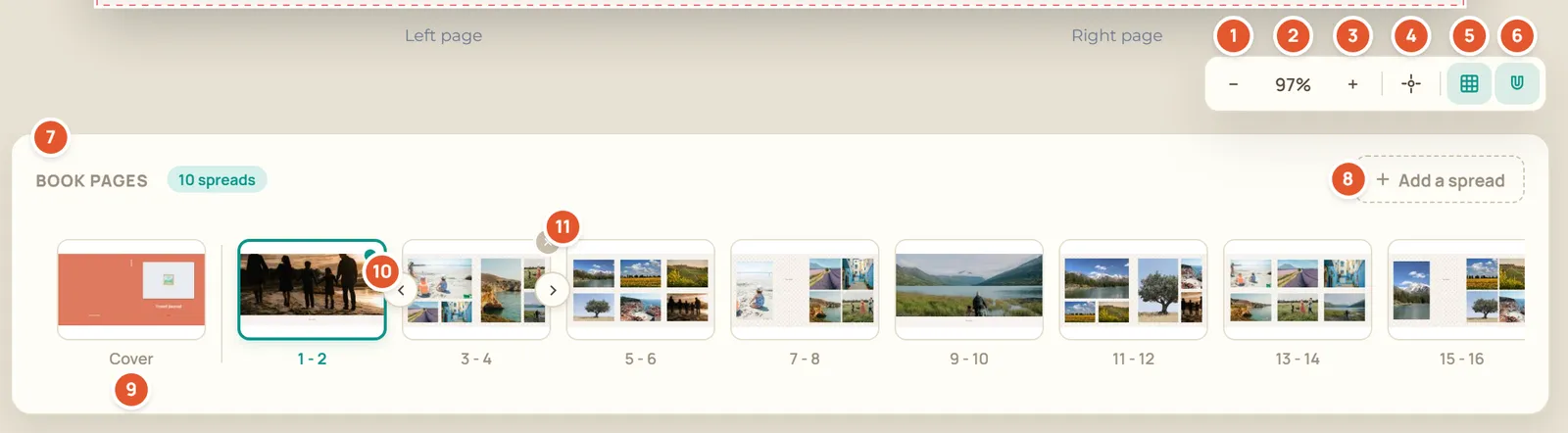
- Verkleinern
Zeigt die Doppelseite kleiner.
- Zoomstufe
Der aktuelle Zoom. Klicken Sie darauf, um die Doppelseite an den Bildschirm anzupassen.
- Vergrößern
Zeigt die Doppelseite größer. Strg und das Mausrad zoomen ebenfalls, das Mausrad allein verschiebt die Ansicht.
- Zentrieren
Rückt die Doppelseite wieder in die Bildschirmmitte.
- Druckhilfslinien
Zeigt Anschnitt und Sicherheitsbereich: Halten Sie Texte und Gesichter im Sicherheitsbereich, denn die Ränder werden beschnitten.
- Magnet
Elemente rasten an Kanten, Mittellinien, Rändern und aneinander ein. Halten Sie beim Verschieben Alt gedrückt, um das abzuschalten.
- Buchseiten
Die Anzahl der Doppelseiten im Buch.
- Doppelseite hinzufügen
Fügt am Ende des Buchs Seiten hinzu: zwei, oder mehr, wenn die Bindung Seiten in Gruppen braucht.
- Einband
Die erste Miniatur ist der Einband. Klicken Sie auf eine Miniatur, um diese Doppelseite zu öffnen.
- Verschieben
Fahren Sie über eine Miniatur, um sie anzuzeigen, und verschieben Sie die Doppelseite dann nach vorne oder hinten im Buch.
- Doppelseite löschen
Fahren Sie über eine Miniatur, um es anzuzeigen. Der Editor fragt vor dem Löschen nach.
11. 3D-Vorschau
Die 3D-Vorschau zeigt das gedruckte Buch mit Einband und Seiten. Ziehen Sie, um es zu drehen, und blättern Sie mit den Pfeiltasten.
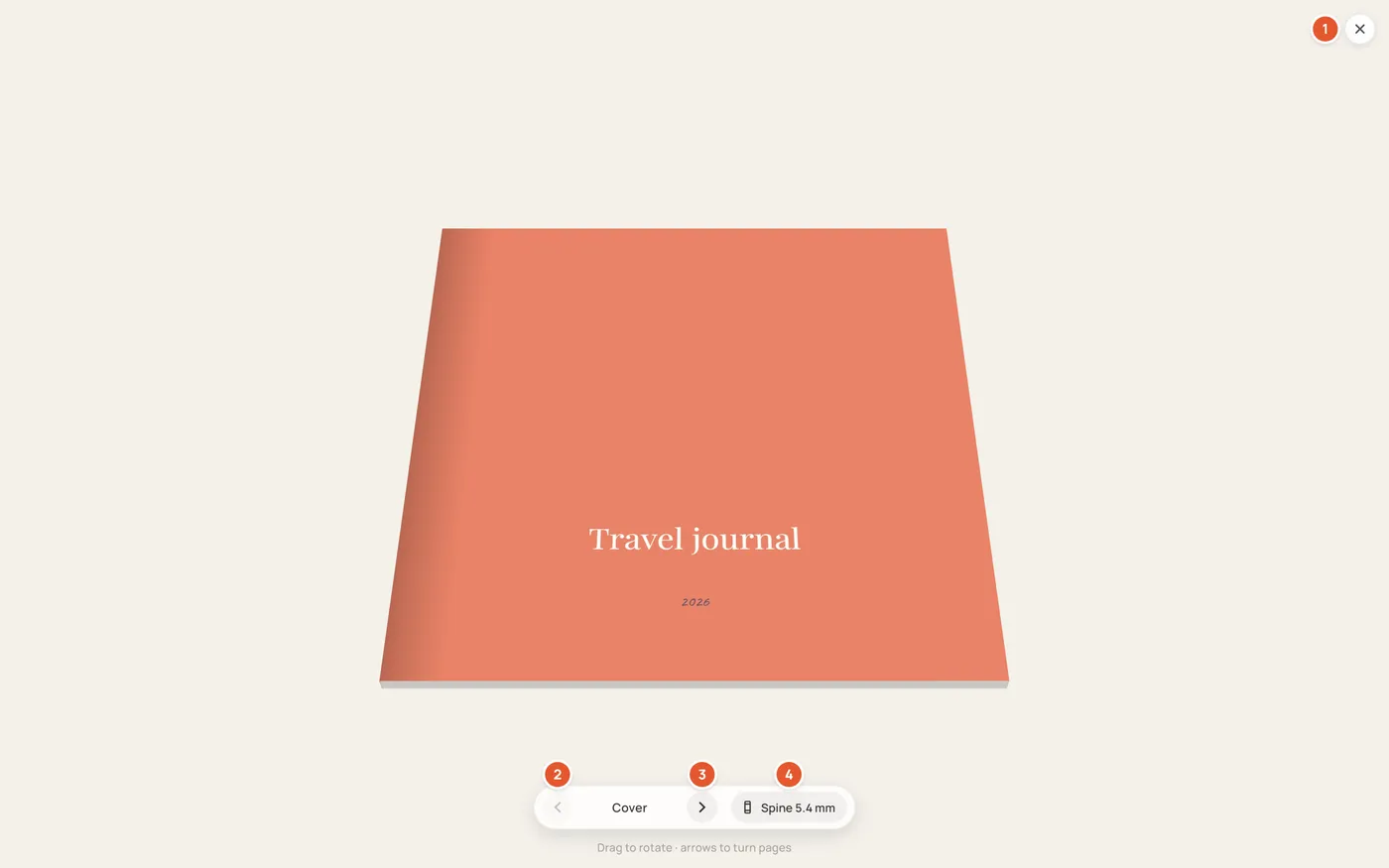
- Schließen
Zurück zum Editor.
- Vorherige Seite
Blättert eine Seite zurück.
- Nächste Seite
Blättert eine Seite weiter.
- Buchrücken
Dreht das Buch auf den Rücken und zeigt dessen Breite in Millimetern.
12. Prüfen und bestellen
Bestellen prüft das Buch vor der Zahlung ein letztes Mal.
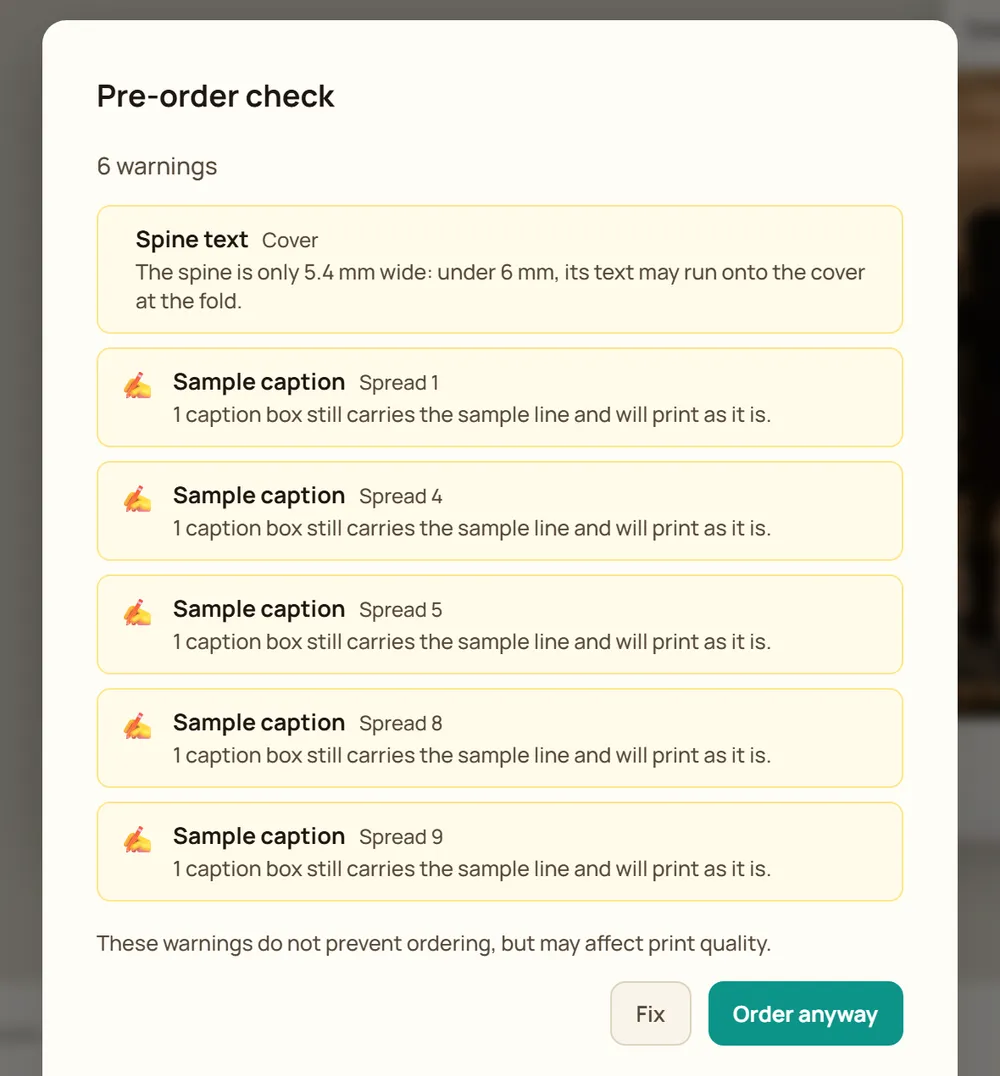
- Blockierende Probleme, etwa ein fehlendes Foto oder eine falsche Seitenzahl, müssen vor der Bestellung behoben werden.
- Warnungen, etwa ein Foto mit niedriger Auflösung, ein unveränderter Beispieltext oder ein langer Rückentext, verhindern die Bestellung nicht, können aber den Druck beeinträchtigen.
- Beheben schließt die Prüfung, damit Sie das Buch korrigieren können. Trotzdem bestellen geht weiter zur Zahlung.
- Stellen Sie die Anzahl der Exemplare neben dem Preis ein, bevor Sie auf Bestellen klicken.
Häufige Aufgaben
Fotos hinzufügen
- Öffnen Sie den Reiter Fotos.
- Klicken Sie auf Fotos importieren oder legen Sie Dateien auf dem Panel ab. Vom Handy aus klicken Sie auf Vom Handy und scannen den QR-Code.
- Ziehen Sie ein Foto auf einen Rahmen der Seite oder klicken Sie auf Buch zusammenstellen, um alle Fotos auf einmal zu platzieren.
- Klicken Sie auf das Foto und dann auf Zuschneiden, oder doppelklicken Sie darauf, um den sichtbaren Ausschnitt zu wählen.
Layout ändern
- Öffnen Sie die Doppelseite in der Seitenleiste.
- Öffnen Sie den Reiter Layouts.
- Fahren Sie über eine Vorlage und klicken Sie auf die Schaltfläche für die linke oder rechte Seite. Für beide Seiten zugleich wählen Sie weiter unten eine Vorlage im Abschnitt Doppelseite.
- Ziehen Sie Ihre Fotos in die neuen leeren Rahmen und ersetzen Sie die Beispieltexte. Rückgängig (Strg+Z) holt das vorherige Layout zurück.
Text einfügen
- Öffnen Sie den Reiter Text und klicken Sie auf einen Stil: Er erscheint auf der offenen Seite.
- Doppelklicken Sie auf den Text auf der Seite und schreiben Sie.
- Nutzen Sie die Text-Werkzeugleiste für Schrift, Größe, Farbe und Ausrichtung.
- Ziehen Sie das Feld an seinen Platz. Halten Sie es im Sicherheitsbereich, den die Druckhilfslinien zeigen.
Seiten umsortieren
- Fahren Sie in der Seitenleiste über die Doppelseite, die Sie verschieben möchten.
- Klicken Sie auf den linken oder rechten Pfeil ihrer Miniatur, um sie um eine Stelle zu verschieben, so oft wie nötig.
- Um Seiten hinzuzufügen, klicken Sie auf Doppelseite hinzufügen. Um eine Doppelseite zu entfernen, klicken Sie auf das Kreuz ihrer Miniatur.
Prüfen und bestellen
- Klicken Sie auf 3D-Vorschau und blättern Sie das ganze Buch durch.
- Stellen Sie die Anzahl der Exemplare neben dem Preis ein.
- Klicken Sie auf Bestellen und lesen Sie die Prüfung: Beheben Sie die blockierenden Probleme und entscheiden Sie dann über die Warnungen.
- Klicken Sie auf Trotzdem bestellen, oder auf Bestellen, wenn nichts gemeldet ist, und bezahlen Sie im Checkout des Shops.
Tastenkürzel
| Tasten | Aktion |
|---|---|
| Strg+Z | Rückgängig |
| Strg+Y oder Strg+Umschalt+Z | Wiederholen |
| Strg+C, Strg+X, Strg+V | Ausgewählte Elemente kopieren, ausschneiden und einfügen |
| Strg+D | Auswahl duplizieren |
| Entf oder Rücktaste | Auswahl löschen |
| Pfeiltasten | Auswahl um 1 mm verschieben |
| Umschalt+Pfeiltasten | Auswahl um 10 mm verschieben |
| Umschalt+Klick oder Strg+Klick | Mehrere Elemente auswählen |
| Alt beim Ziehen | Magnet abschalten |
| Strg+Mausrad | Zoomen |
| Doppelklick auf ein Foto | Zuschneiden |
| Doppelklick auf einen leeren Rahmen | Reiter Fotos öffnen |
| Esc | Laufende Verschiebung abbrechen, Zuschneiden beenden oder Auswahl aufheben |
Auf dem Mac verwenden Sie Cmd statt Strg.
Noch Fragen?
Bei Fragen zu einer Bestellung, zum Versand oder zum Preis wenden Sie sich an den Shop, bei dem Sie bestellen. Shop-Betreiber finden weitere Antworten auf der Hilfeseite.
Hilfe und Support