Créez votre livre photo, pas à pas.
Chaque zone et chaque bouton de l'éditeur de livre photo, avec des captures annotées, puis les cinq tâches les plus courantes : ajouter des photos, changer une mise en page, ajouter du texte, réorganiser les pages, vérifier et commander.
Pour les boutiques
Vous vendez des livres photo avec Bindl ? Mettez un lien vers cette page sur vos fiches produit, dans vos e-mails de commande ou dans votre FAQ : elle répond aux questions que se posent les clients pendant la création de leur livre. Elle existe en français, anglais, espagnol, allemand, italien et portugais.
L'éditeur s'utilise de préférence sur ordinateur ou tablette. Sur téléphone, utilisez Depuis mon téléphone pour envoyer des photos vers un livre ouvert sur votre ordinateur.
Les captures montrent l'éditeur en anglais, avec l'apparence par défaut. Dans une boutique, les couleurs, formats, options et prix sont ceux de la boutique, et certains onglets peuvent être masqués.
1. Créer un livre
Un nouveau livre s'ouvre sur cet écran. Remplissez-le de haut en bas, puis cliquez sur Créer le livre.
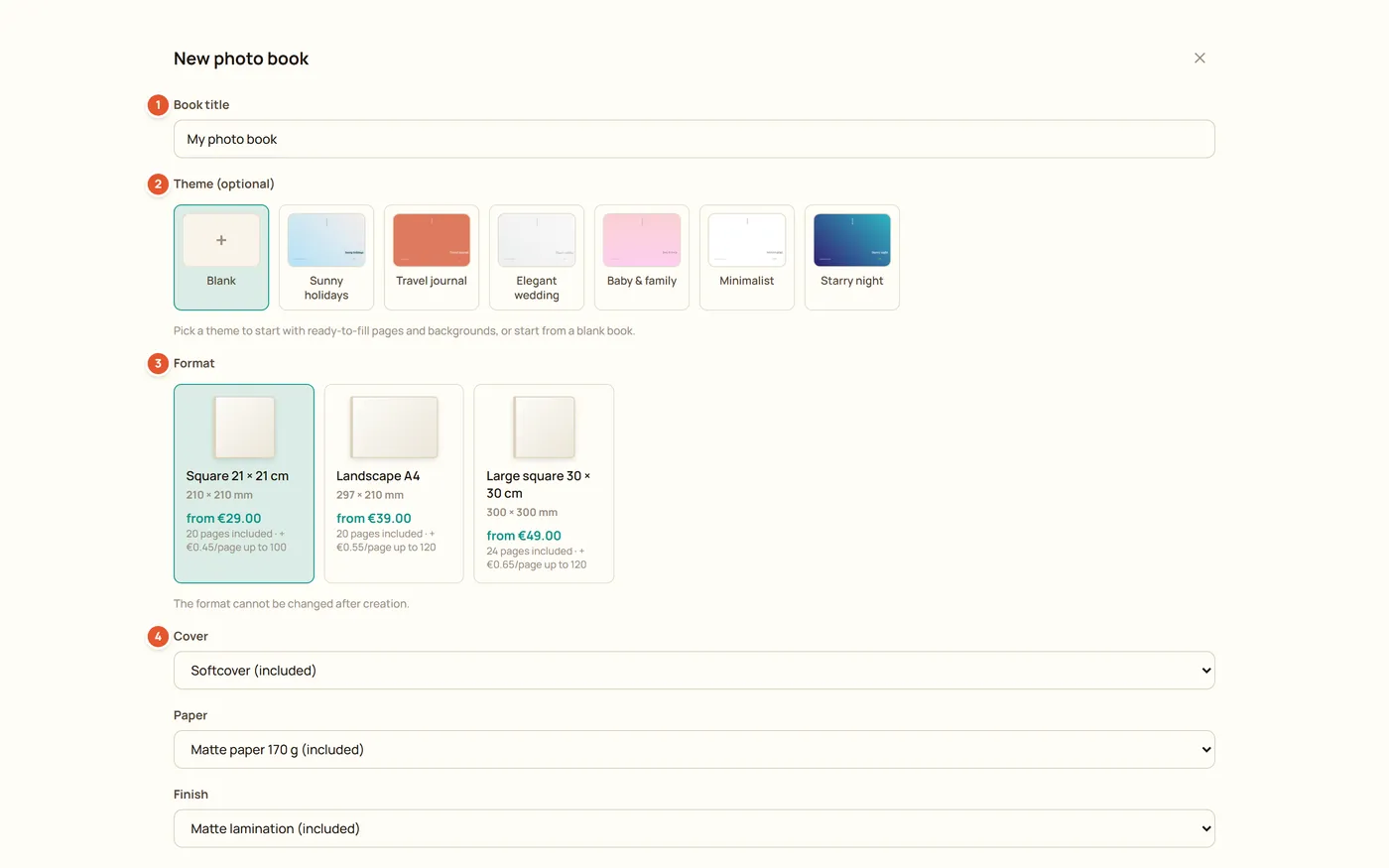
- Titre du livre
Le nom du livre. Vous pourrez le changer à tout moment depuis la barre du haut.
- Thème (facultatif)
Un style prêt à l'emploi : fonds, polices et mises en page. Vierge part de pages vides. Tout reste modifiable ensuite.
- Format
La taille et la forme du livre, avec son prix de départ. Le format ne peut plus être changé après la création : choisissez-le en premier.
- Couverture
Le type de couverture, puis le papier et la finition. Ils peuvent être changés plus tard avec le bouton Matière.
2. L'écran en un coup d'oeil
Une fois le livre créé, l'éditeur affiche six zones.
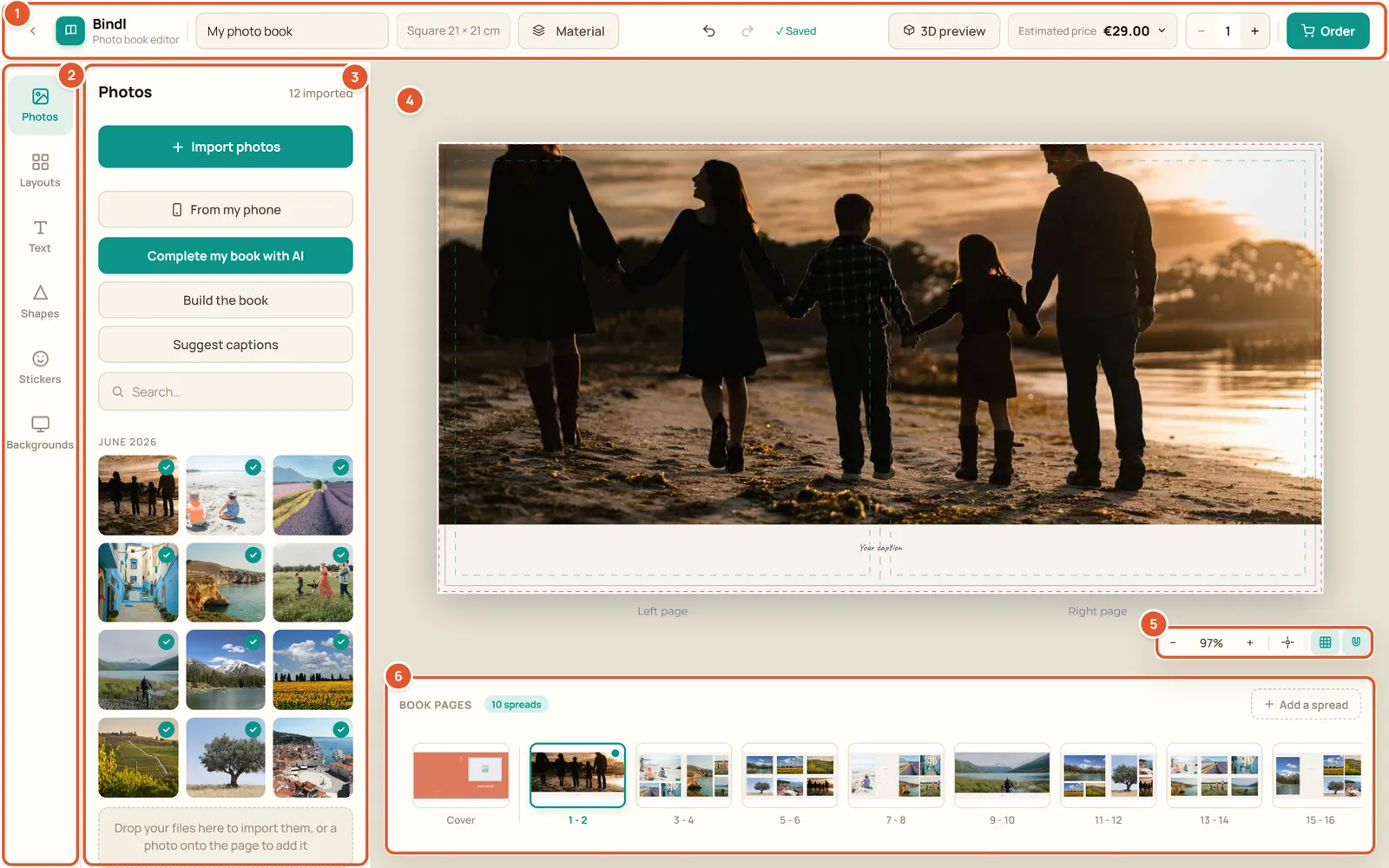
- Barre du haut
Titre, format, matière, annuler et rétablir, état de l'enregistrement, aperçu 3D, prix et Commander.
- Onglets latéraux
Photos, Mises en page, Texte, Formes, Stickers, Fonds et Liens. Cliquez sur un onglet pour afficher son panneau.
- Panneau latéral
Le contenu de l'onglet ouvert : vos photos, les mises en page, les styles de texte, etc.
- Page
La double page en cours, page gauche et page droite. Cliquez sur un élément pour le sélectionner et afficher sa barre d'outils.
- Barre de zoom
Zoom, recentrage, repères d'impression et aimantation.
- Bande des pages
Toutes les doubles pages du livre, de la couverture à la dernière page. Cliquez sur une miniature pour ouvrir cette double page.
3. Barre du haut
La barre du haut regroupe ce qui concerne le livre entier.

- Retour
Quitte l'éditeur. Le livre est enregistré et vous attend.
- Titre
Cliquez dessus pour renommer le livre.
- Format
Rappelle le format choisi à la création, par exemple Carré 21 x 21 cm.
- Matière
Change la couverture, le papier, la finition et les options proposées par la boutique. Le prix suit vos choix.
- Annuler et Rétablir
Annulent ou rétablissent vos dernières modifications. Raccourcis : Ctrl+Z et Ctrl+Y.
- État de l'enregistrement
Le livre s'enregistre tout seul pendant que vous travaillez. Enregistré signifie que tout est sauvegardé. Non enregistré - reconnexion signifie que la connexion a été coupée : gardez la page ouverte, l'éditeur réessaie.
- Aperçu 3D
Montre le livre en 3D, tel qu'il sera une fois imprimé.
- Prix estimé
Le prix avec les pages et options actuelles. Cliquez dessus pour voir le détail : format, pages supplémentaires, papier et options.
- Quantité
Le nombre d'exemplaires à commander, de 1 à 99.
- Commander
Vérifie le livre, puis vous mène au paiement.
4. Photos
L'onglet Photos contient toutes les photos du livre.
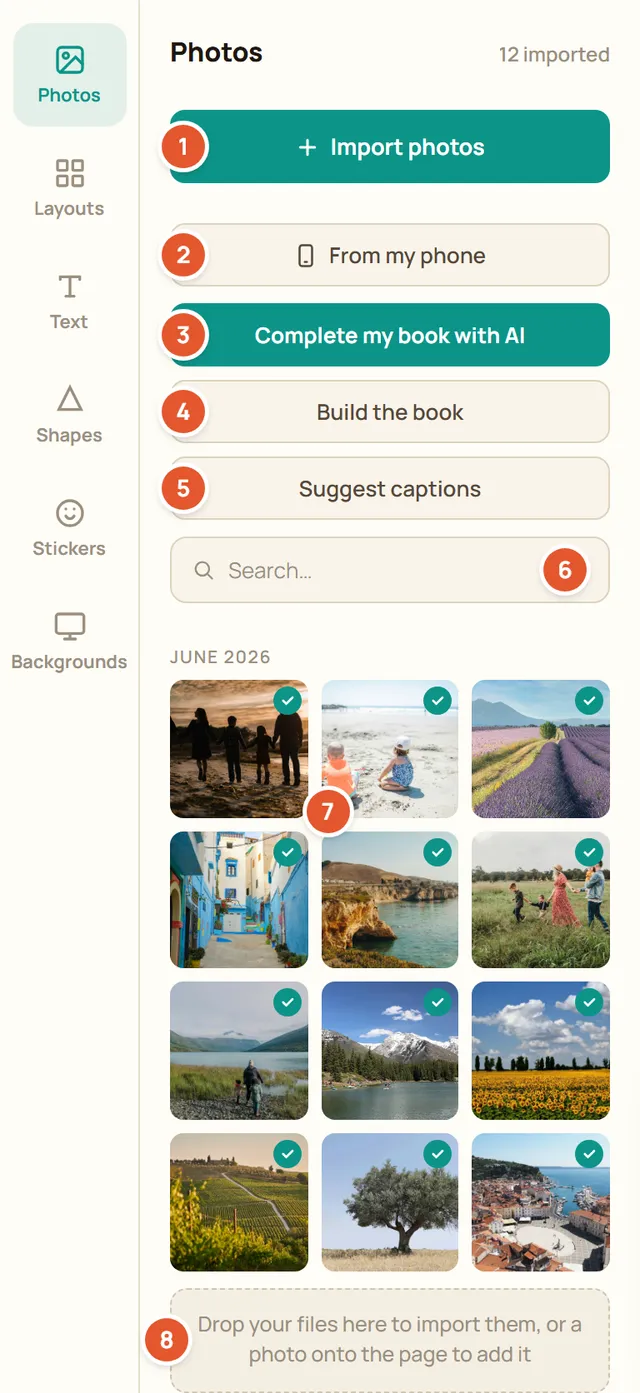
- Importer des photos
Ajoute des photos depuis cet ordinateur. Un PDF peut aussi être importé : chaque page devient une image.
- Depuis mon téléphone
Affiche un QR code. Scannez-le avec l'appareil photo du téléphone pour envoyer des photos directement depuis sa galerie, pendant que vous continuez à travailler.
- Créer mon livre avec l'IA
Trie vos photos, écarte les doublons et les photos ratées, met en page et écrit les légendes. Quand le livre a déjà des pages, le bouton devient Compléter mon livre avec l'IA. Affiché si la boutique le propose.
- Composer le livre
Range les photos par date, donne une grande place aux meilleures, ajoute les pages nécessaires et place les légendes. Annuler revient en arrière en un clic.
- Proposer des légendes
Propose un titre et des légendes à partir des photos du livre. Rien n'est écrit dans le livre sans votre accord. Affiché si la boutique le propose.
- Rechercher
Filtre les photos par nom de fichier.
- Une photo
Glissez-la sur la page, ou sur un cadre pour le remplir. Une coche verte signale les photos déjà utilisées dans le livre.
- Zone de dépôt
Déposez ici des fichiers de votre ordinateur pour les importer.
- Après un import, l'éditeur peut proposer un tri : les photos presque identiques, floues, très sombres ou surexposées sont listées pour que vous puissiez les retirer. Tout est conservé si vous ne décochez rien.
- Une photo trop petite pour son cadre est signalée en basse résolution avant la commande.
5. Mises en page
Une mise en page fixe l'emplacement des cadres photo et des zones de texte sur une page.
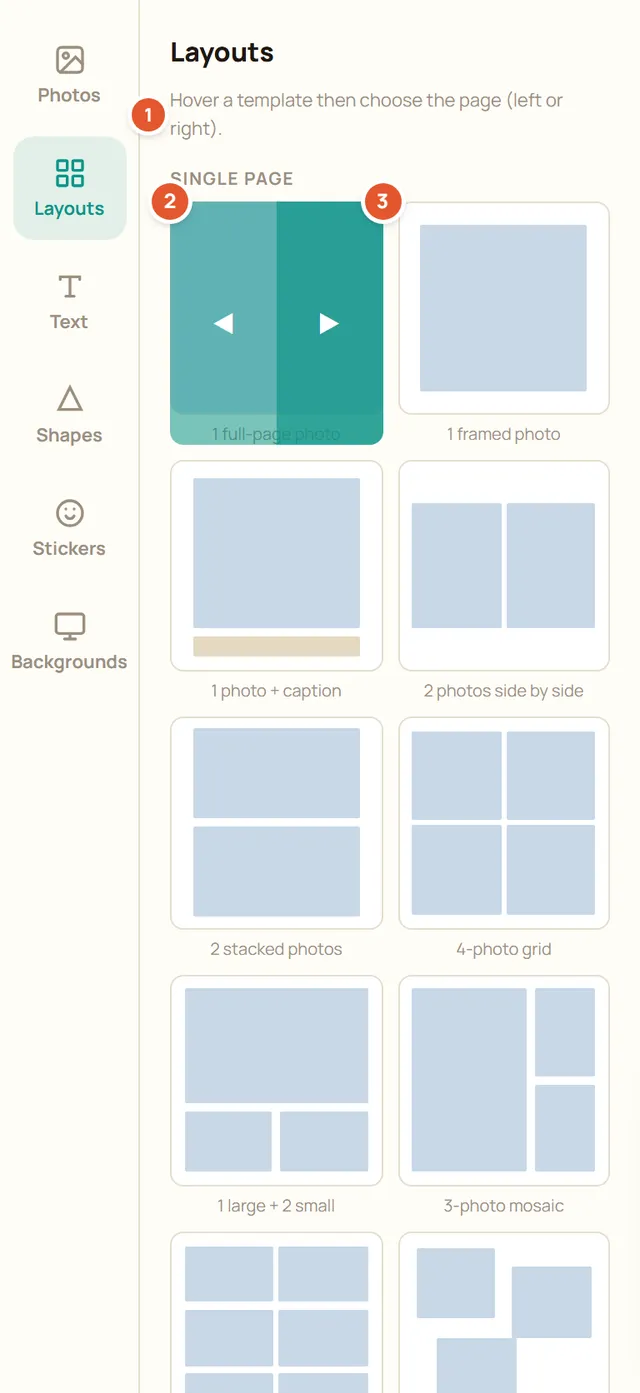
- Aide
Rappelle comment appliquer une mise en page : survolez un modèle, puis choisissez la page.
- Page gauche
Applique le modèle à la page gauche de la double page ouverte.
- Page droite
Applique le modèle à la page droite.
- Plus bas, la section Double page contient des modèles qui couvrent les deux pages à la fois.
- Le modèle ajoute des cadres vides et des légendes d'exemple. Les photos déjà placées restent où elles sont : glissez-les dans les nouveaux cadres. Sur la couverture, les deux boutons sont 4e de couverture et Face de couverture.
6. Texte
L'onglet Texte ajoute des titres, des légendes et des paragraphes.
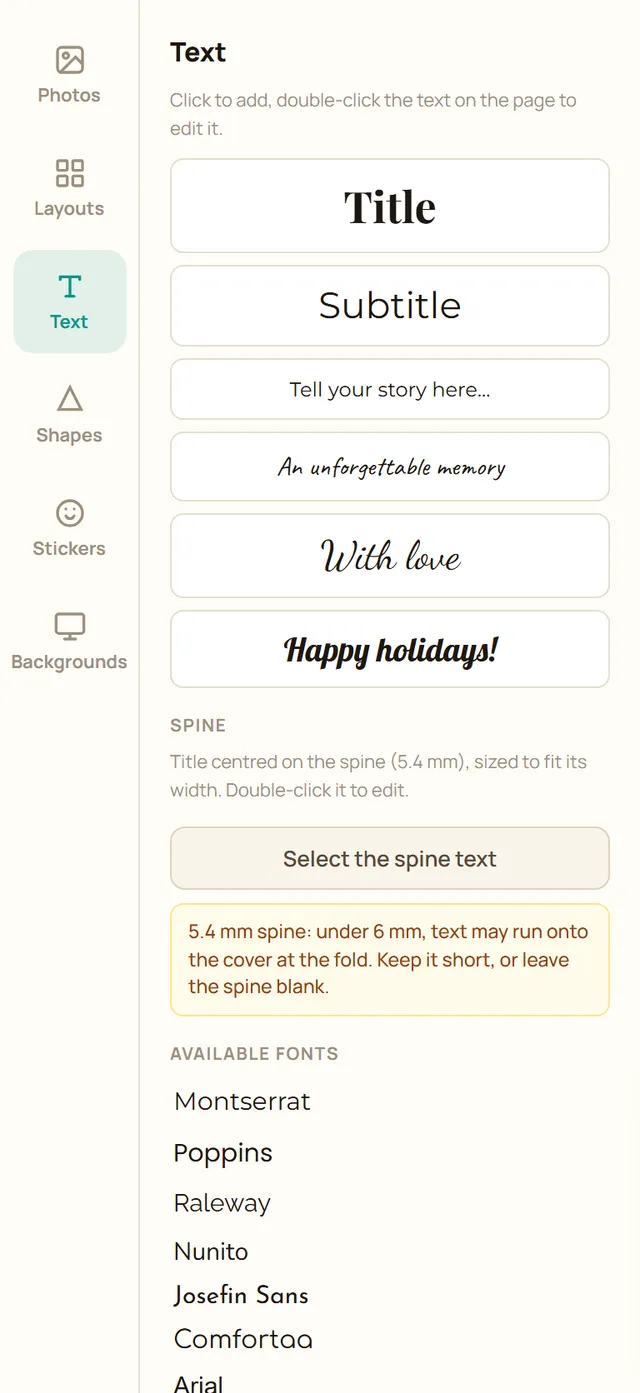
- Cliquez sur un style (Titre, Sous-titre, paragraphe, légende, calligraphie, fantaisie) pour l'ajouter à la page, puis double-cliquez sur le texte dans la page pour écrire.
- Polices disponibles liste les polices de la boutique. Cliquez sur l'une d'elles pour ajouter un texte dans cette police.
- Tranche ajoute un titre centré sur la tranche du livre. Sous 6 mm de tranche, faites court ou laissez la tranche vide : le texte risque de déborder sur la couverture au pli.
7. Fonds, formes, stickers et liens
Les autres onglets décorent les pages.
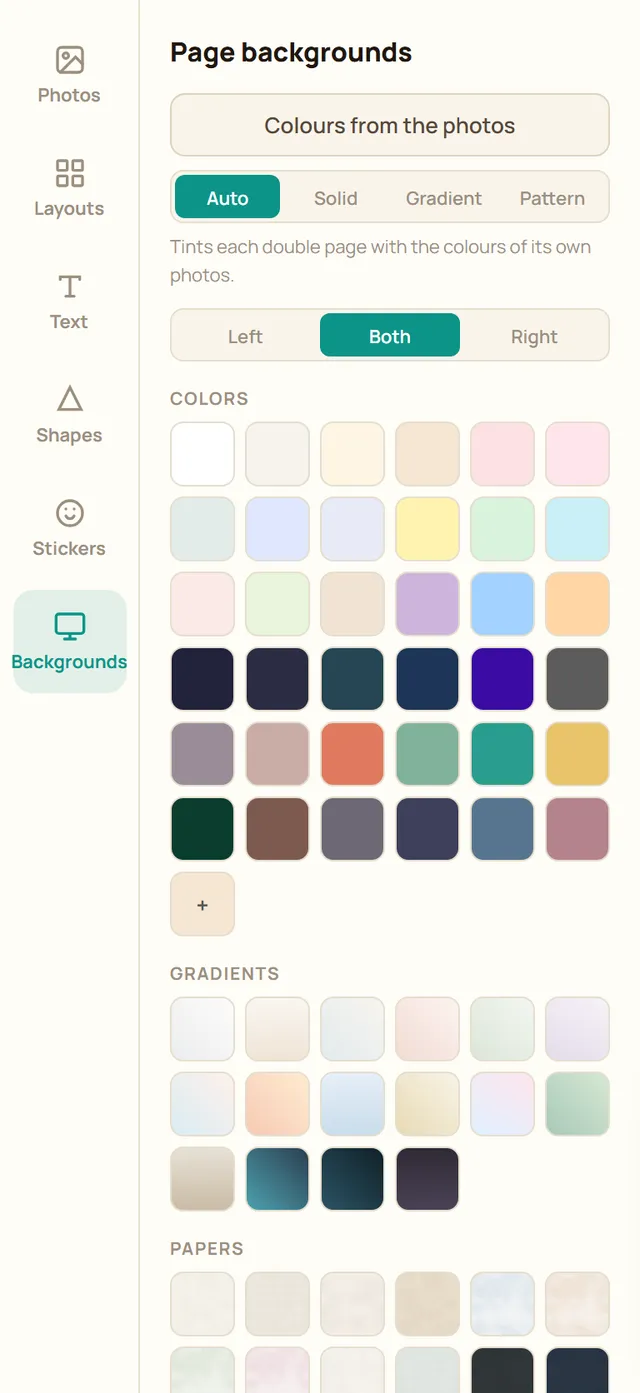
- Fonds : choisissez Gauche, Les deux ou Droite, puis une couleur, un dégradé ou un papier. Couleurs des photos teinte chaque double page avec les couleurs de ses propres photos. Appliquer à toutes les pages reprend le choix dans tout le livre.
- Formes : cliquez sur une forme pour l'ajouter à la page, puis changez sa couleur et sa bordure depuis sa barre d'outils.
- Stickers : illustrations et emojis, avec un champ de recherche.
- Liens : ajoute un QR code qui ouvre une vidéo, un lien web ou la version 3D du livre. Testez-le avec votre téléphone avant de commander. Affiché si la boutique le propose.
8. Barre d'outils photo
Cliquez sur une photo de la page pour afficher cette barre au-dessus.
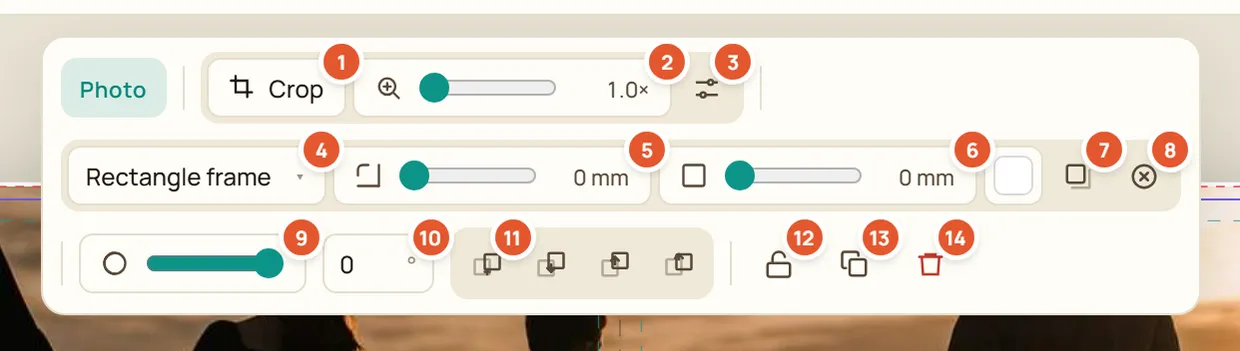
- Recadrer
Déplace la photo dans son cadre. Un double-clic sur la photo fait la même chose.
- Zoom dans le cadre
Agrandit la photo dans son cadre (1.0x signifie aucun zoom).
- Améliorer la photo
Applique une légère correction de luminosité et de couleur. Cliquez à nouveau pour revenir à l'original. Votre fichier n'est jamais modifié.
- Forme du cadre
Rectangle, cercle et autres formes pour le cadre.
- Coins arrondis
Arrondit les coins du cadre, en millimètres.
- Bordure
Épaisseur de la bordure en millimètres, et sa couleur avec la pastille à côté.
- Ombre portée
Ajoute une ombre douce sous la photo.
- Vider le cadre
Retire la photo et garde le cadre vide, prêt pour une autre photo.
- Opacité
Rend la photo plus ou moins transparente.
- Rotation
Fait tourner le cadre, en degrés.
- Ordre
Met l'élément tout en arrière, un cran en arrière, un cran en avant ou tout devant.
- Verrouiller
Empêche l'élément de bouger par erreur. Cliquez à nouveau pour déverrouiller.
- Dupliquer
Crée une copie de l'élément (Ctrl+D).
- Supprimer
Retire l'élément de la page (touche Suppr).
9. Barre d'outils texte
Cliquez sur un texte de la page pour afficher cette barre.
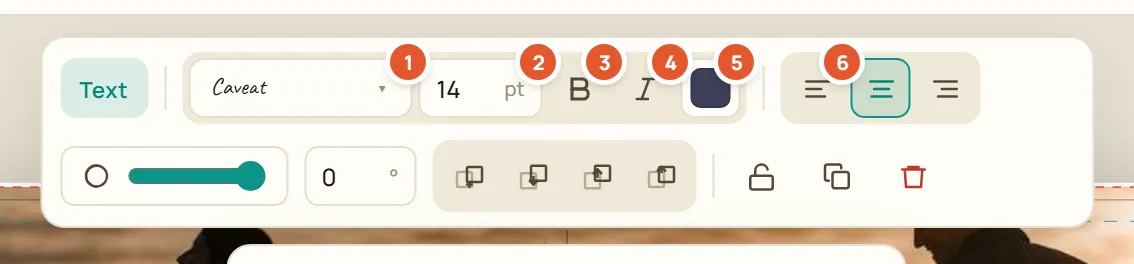
- Police
Ouvre la liste des polices, chacune affichée dans son propre style.
- Taille
Taille du texte en points.
- Gras
Met le texte en gras.
- Italique
Met le texte en italique.
- Couleur
Couleur du texte.
- Alignement
Aligne le texte à gauche, au centre ou à droite dans sa zone.
- La deuxième ligne fonctionne comme celle de la barre photo : opacité, rotation, ordre, verrouillage, dupliquer et supprimer.
10. Pages et zoom
Sous la page, la barre de zoom et la bande des pages.
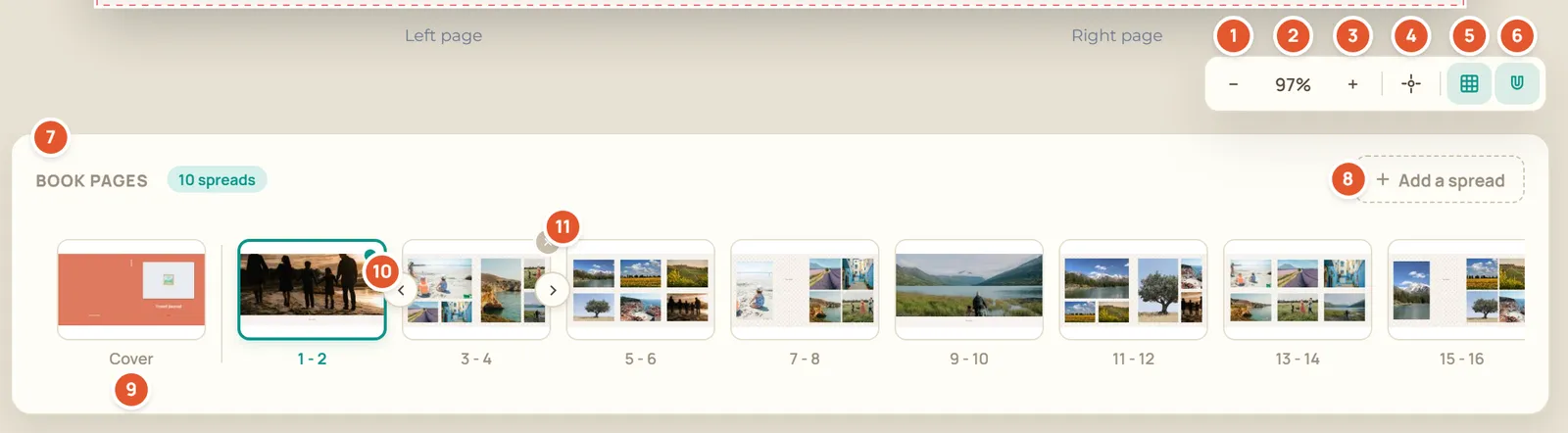
- Zoom arrière
Affiche la double page en plus petit.
- Niveau de zoom
Le zoom actuel. Cliquez dessus pour ajuster la double page à l'écran.
- Zoom avant
Affiche la double page en plus grand. Ctrl et la molette de la souris zooment aussi, la molette seule déplace la vue.
- Recentrer
Replace la double page au milieu de l'écran.
- Repères d'impression
Affiche le fond perdu et la zone de sécurité : gardez les textes et les visages dans la zone de sécurité, car les bords sont rognés.
- Aimant
Les éléments s'aimantent aux bords, aux centres, aux marges et entre eux. Maintenez Alt pendant le déplacement pour le désactiver.
- Pages du livre
Le nombre de doubles pages du livre.
- Ajouter une double page
Ajoute des pages à la fin du livre : deux, ou plus quand la reliure demande des pages par groupes.
- Couverture
La première miniature est la couverture. Cliquez sur une miniature pour ouvrir cette double page.
- Déplacer
Survolez une miniature pour les afficher, puis avancez ou reculez la double page dans le livre.
- Supprimer la double page
Survolez une miniature pour l'afficher. L'éditeur demande confirmation avant de supprimer.
11. Aperçu 3D
L'aperçu 3D montre le livre imprimé, couverture et pages. Faites-le glisser pour le tourner, utilisez les flèches du clavier pour tourner les pages.
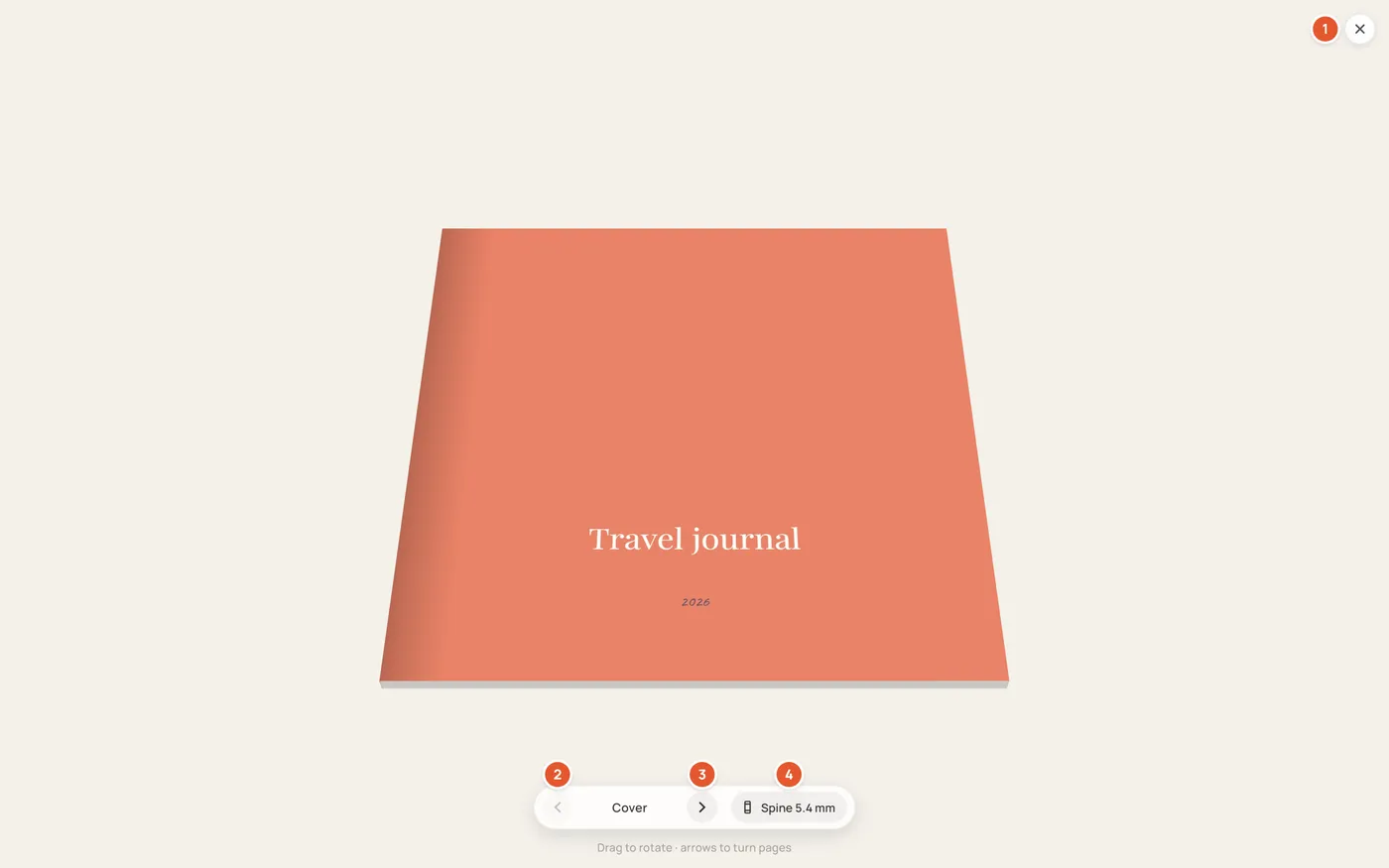
- Fermer
Revient à l'éditeur.
- Page précédente
Revient d'une page.
- Page suivante
Avance d'une page.
- Tranche
Tourne le livre pour montrer sa tranche, avec sa largeur en millimètres.
12. Vérifier et commander
Commander lance une dernière vérification du livre avant le paiement.
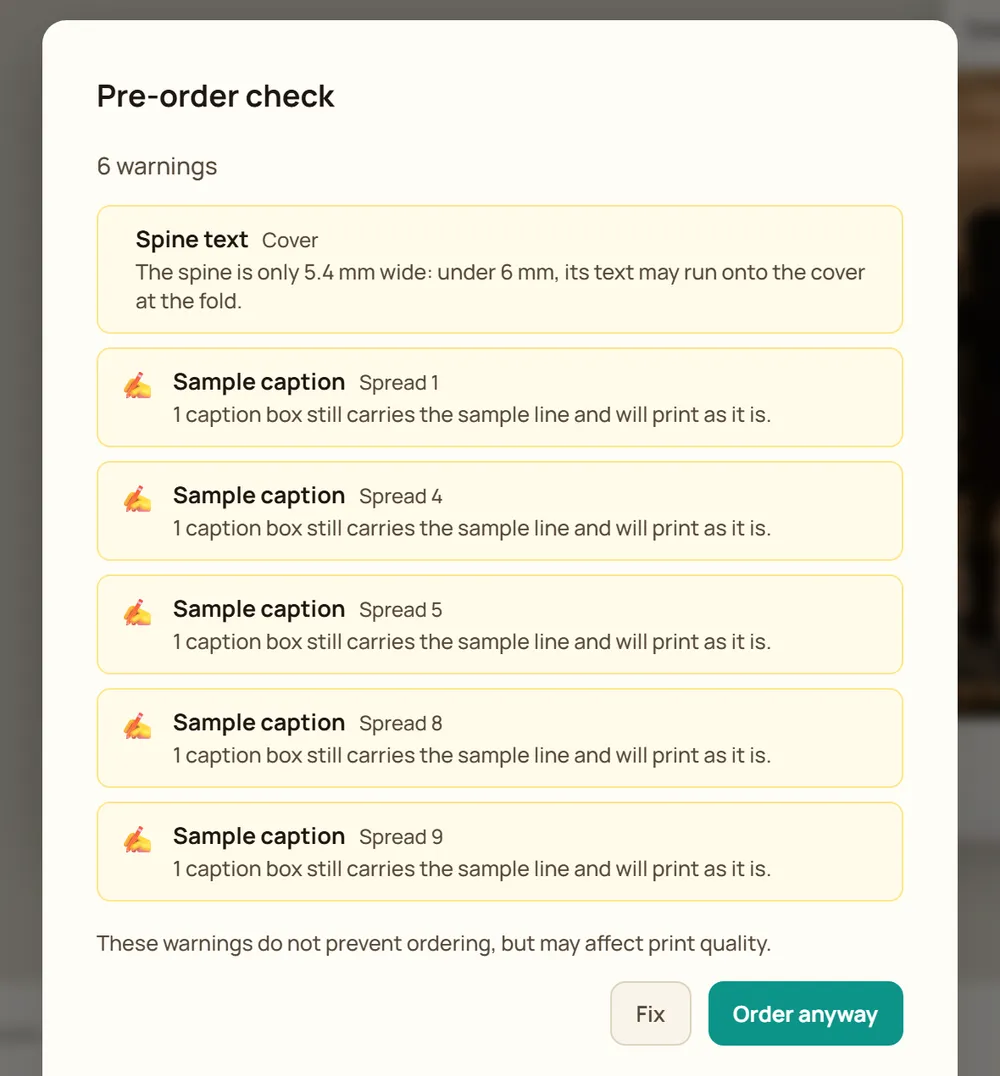
- Les problèmes bloquants, comme une photo manquante ou un mauvais nombre de pages, doivent être corrigés avant de commander.
- Les avertissements, comme une photo en basse résolution, une légende d'exemple laissée telle quelle ou un texte de tranche trop long, n'empêchent pas la commande mais peuvent nuire à l'impression.
- Corriger ferme la vérification pour que vous puissiez corriger le livre. Commander quand même passe au paiement.
- Réglez le nombre d'exemplaires avec la quantité à côté du prix avant de cliquer sur Commander.
Tâches courantes
Ajouter des photos
- Ouvrez l'onglet Photos.
- Cliquez sur Importer des photos, ou déposez des fichiers sur le panneau. Depuis un téléphone, cliquez sur Depuis mon téléphone et scannez le QR code.
- Glissez une photo sur un cadre de la page, ou cliquez sur Composer le livre pour mettre en page toutes les photos d'un coup.
- Cliquez sur la photo, puis sur Recadrer ou double-cliquez dessus pour choisir la partie visible.
Changer une mise en page
- Ouvrez la double page dans la bande des pages.
- Ouvrez l'onglet Mises en page.
- Survolez un modèle, puis cliquez sur le bouton page gauche ou page droite. Pour les deux pages à la fois, choisissez un modèle plus bas dans la section Double page.
- Glissez vos photos dans les nouveaux cadres vides et remplacez les légendes d'exemple. Annuler (Ctrl+Z) rétablit la mise en page précédente.
Ajouter du texte
- Ouvrez l'onglet Texte et cliquez sur un style : il arrive sur la page ouverte.
- Double-cliquez sur le texte dans la page et écrivez.
- Utilisez la barre d'outils texte pour la police, la taille, la couleur et l'alignement.
- Faites glisser la zone pour la placer. Gardez-la dans la zone de sécurité indiquée par les repères d'impression.
Réorganiser les pages
- Dans la bande des pages, survolez la double page à déplacer.
- Cliquez sur la flèche gauche ou droite de sa miniature pour la déplacer d'un cran, autant de fois que nécessaire.
- Pour ajouter des pages, cliquez sur Ajouter une double page. Pour retirer une double page, cliquez sur la croix de sa miniature.
Vérifier et commander
- Cliquez sur Aperçu 3D et tournez les pages pour vérifier tout le livre.
- Réglez le nombre d'exemplaires à côté du prix.
- Cliquez sur Commander et lisez la vérification : corrigez les problèmes bloquants, puis décidez pour les avertissements.
- Cliquez sur Commander quand même, ou sur Commander si rien n'est signalé, et payez sur la page de paiement de la boutique.
Raccourcis clavier
| Touches | Action |
|---|---|
| Ctrl+Z | Annuler |
| Ctrl+Y ou Ctrl+Maj+Z | Rétablir |
| Ctrl+C, Ctrl+X, Ctrl+V | Copier, couper et coller les éléments sélectionnés |
| Ctrl+D | Dupliquer la sélection |
| Suppr ou Retour arrière | Supprimer la sélection |
| Flèches | Déplacer la sélection de 1 mm |
| Maj+Flèches | Déplacer la sélection de 10 mm |
| Maj+clic ou Ctrl+clic | Sélectionner plusieurs éléments |
| Alt pendant le déplacement | Désactiver l'aimantation |
| Ctrl+molette | Zoomer |
| Double-clic sur une photo | La recadrer |
| Double-clic sur un cadre vide | Ouvrir l'onglet Photos |
| Échap | Annuler un déplacement en cours, quitter le recadrage ou désélectionner |
Sur Mac, utilisez Cmd au lieu de Ctrl.
Toujours bloqué ?
Pour une question sur une commande, la livraison ou le prix, contactez la boutique où vous commandez. Les marchands trouveront d'autres réponses sur la page d'aide.
Aide et support